
Empileur en direct de l'afficheur FITS
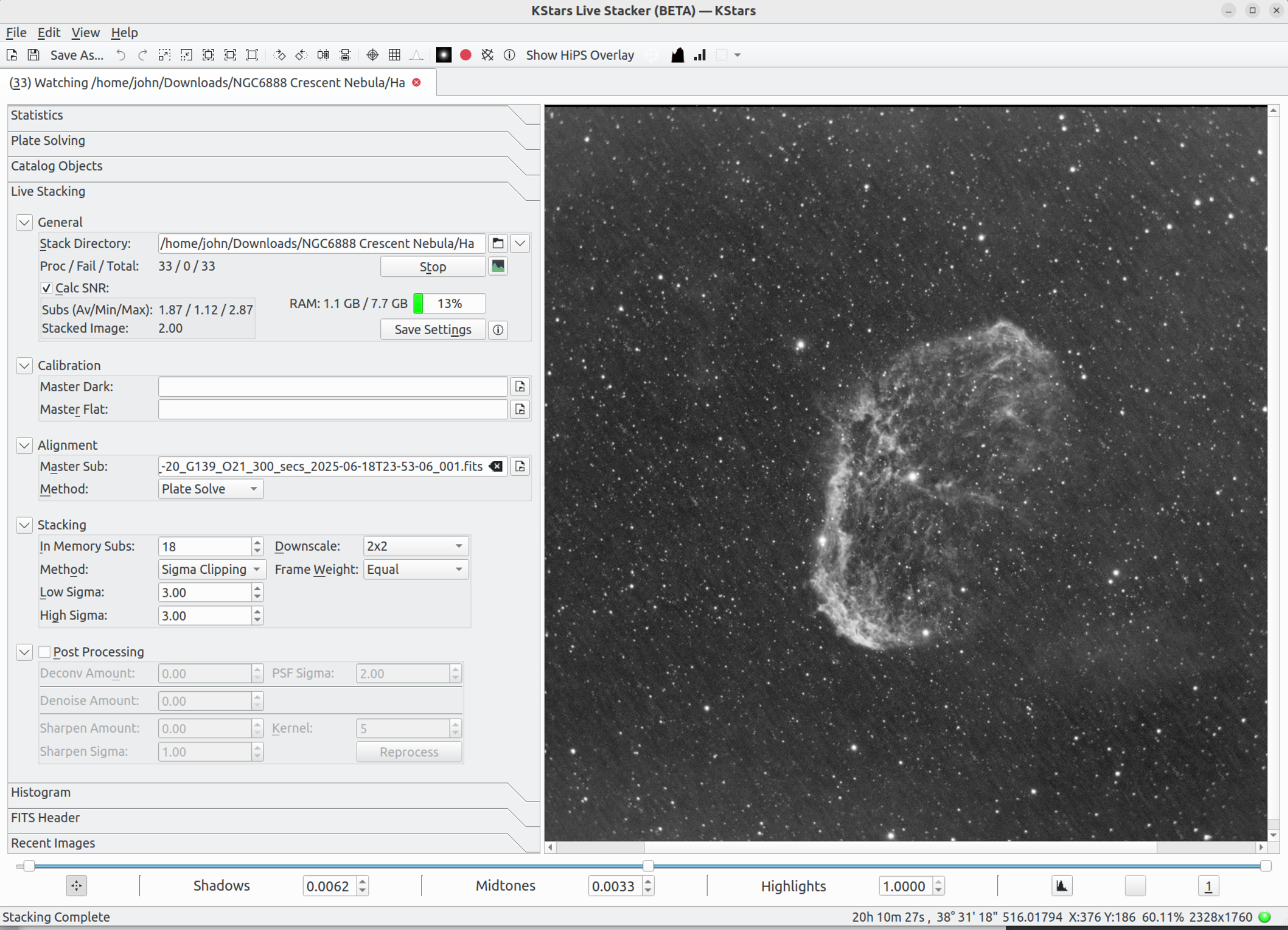
L'empileur en direct de l'afficheur FITS (Live Stacker) empile et affiche des poses. Il surveille un répertoire et peut donc être utilisé pour empiler le contenu existant du répertoire et/ou pour ajouter de nouvelles poses au fur et à mesure qu'elles sont acquises lors d'une session en direct.
Plusieurs Live Stackers peuvent être exécutés pour surveiller différents répertoires. Ces Live Stackers peuvent fonctionner comme des fenêtres FitsViewer séparées ou comme plusieurs onglets dans un seul onglet FitsViewer. De plus, il est possible d'exécuter Live Stacker comme un processus autonome qui reste sous le contrôle de KStars (il est donc arrêté quand KStars lui-même est arrêté) mais dispose de son propre espace de processus au sein du système d'exploitation.
Live Stacker suit l'approche architecturale de FitsViewer : afficher le résultat (dans ce cas l'image empilée) et permettre l'utilisation des fonctionnalités existantes telles que la rotation, la mise en évidence des objets, la manipulation de l'histogramme, etc. sur l'image. L'image empilée peut être enregistrée par l'utilisateur à l'aide de la fonctionnalité d'enregistrement existante.
Live Stacker dispose d'un serveur web optionnel pour diffuser les images vers des appareils tels que des téléphones et des tablettes équipés de navigateurs web. Cela permet de visualiser l'image empilée sur les appareils des individus, par exemple lors de nuits d'observation publiques et d'événements de sensibilisation.
Live Stacker fonctionne avec les fichiers .fits et .xisf. Ils peuvent être monochromes ou en couleur.
Des fichiers maîtres Dark et Flat peuvent optionnellement être spécifiés pour améliorer la qualité de l'image.
Chaque section des widgets d'entrée/sortie de Live Stacker est encadrée dans un widget de minimisation permettant d'étendre ou de réduire le bloc.
Voici une description des widgets de l'interface :
Répertoire d'empilement : c'est le répertoire que Live Stacker va surveiller. Tous les fichiers du répertoire seront empilés au démarrage du processus d'empilement en direct, et au fur et à mesure que de nouveaux fichiers (poses) sont ajoutés au répertoire, ceux-ci seront ajoutés à l'empilement existant.
Bouton Répertoire d'empilement : ouvre une boite de dialogue pour choisir un répertoire.
Bouton Multi-canal (flèche vers le bas) : Bascule entre les poses à canal unique (mono ou couleur) et multi-canal. Le mode multi-canal permet à l'utilisateur de combiner des poses monochromes en une image couleur. Dans ce mode, Rouge, Vert et Bleu doivent être spécifiés, et la Luminance peut optionnellement être ajoutée.
Trait. / Échoué / Total : statistiques de sortie du nombre de poses traitées avec succès, échouées et le total. Le total est le nombre de poses dans le répertoire.
Bouton Diffusion web : lance la boite de dialogue de diffusion web permettant à Live Stacker de démarrer ou d'arrêter la diffusion des images empilées de la session.
Bouton Démarrer : ce bouton a 3 états :
"Démarrer" : Appuyer sur le bouton lance le processus d'empilement sur toutes les poses du Répertoire d'empilement et surveille le répertoire pour les nouvelles poses. Le texte du bouton passe à "Arrêter".
"Arrêter" : Appuyer sur le bouton arrête la surveillance du répertoire et annule toute opération d'empilement en cours. Le texte du bouton passe à "Annulation…".
"Annulation…" : Le bouton ne peut pas être pressé. Lorsque l'opération d'annulation est terminée, le texte du bouton revient à "Démarrer" et l'utilisateur peut lancer un autre processus d'empilement.
Bouton Moniteur de Live Stacker : lance la fenêtre du moniteur de Live Stacker. Voir la section sur le moniteur de Live Stacker pour plus de détails.
Calc RSB : Interrupteur pour activer ou désactiver le calcul du RSB (rapport signal/bruit) pour chaque pose et l'image empilée. Généralement utile à activer, mais si les performances sont primordiales, cela peut être désactivé.
RSB Moy / Min / Max : statistiques de sortie des poses traitées jusqu'à présent. RSB moyen / RSB minimum / RSB maximum.
Widget Mémoire : affiche la quantité de mémoire utilisée par le processus actuel en pourcentage de la mémoire disponible. Essayez de maintenir l'utilisation de la mémoire dans le Vert (<50% de la mémoire disponible) plutôt qu'en Ambre (<70%) ou en Rouge (>=70%). Double-cliquer sur le widget pour masquer le texte et afficher uniquement la barre de progression.
RSB de l'image : c'est le RSB de l'image empilée à cet instant.
Bouton Enregistrer les paramètres. Enregistre la configuration de Live Stacker sur le disque.
Bouton Aide : lance la documentation web de Live Stacker.
Paramètres de calibration :
Cette section change selon que le mode canal unique ou multi-canal est sélectionné. En mode canal unique, il y a 1 dark et 1 flat associés au répertoire d'empilement. En mode multi-canal, il y a un dark et un flat associés à chacun des 4 répertoires d'empilement : Rouge, Vert, Bleu et Luminance.
Dark maître : vide ou chemin d'accès vers un fichier .fits Dark maître à utiliser pour calibrer les poses.
Bouton Dark maître : ouvre une boite de dialogue pour choisir un Dark maître.
Flat maître : vide ou chemin d'accès vers un fichier .fits Flat maître à utiliser pour calibrer les poses.
Bouton Flat maître : ouvre une boite de dialogue pour choisir un Flat maître.
Suppr. pixels chauds : cocher pour que Live Stacker trouve et supprime automatiquement les pixels chauds des poses.
Suppr. pixels froids : cocher pour que Live Stacker trouve et supprime automatiquement les pixels froids des poses.
Paramètres d'alignement :
Sous-pose maître : vide ou chemin d'accès vers la pose à utiliser pour aligner toutes les autres. Si vide, la première pose est utilisée comme maître d'alignement.
Bouton Sous-pose maître : ouvre une boite de dialogue pour choisir la pose maître d'alignement.
Méthode : Résolution de champ. Utiliser la résolution de champ comme méthode d'alignement des poses.
Paramètres d'empilement :
Sous-poses en mémoire. Ce paramètre spécifie le nombre maximum de poses maintenues en mémoire à tout moment et le nombre de poses provoquant la transition de l'empilement initial vers l'empilement en cours.
Le processus d'empilement accumulera ce nombre de poses (si disponibles) avant de les empiler et continuera par lots de ce nombre avant empilement. Si le nombre de poses disponibles est inférieur à ce nombre, le processus d'empilement s'exécute pour afficher l'image empilée à l'utilisateur.
Une fois ce nombre de poses atteint, la phase d'empilement initiale se termine et les résultats intermédiaires sont conservés afin d'ajouter plus rapidement les nouvelles poses entrantes à l'empilement.
Définissez ce nombre bas pour être plus efficace en termes d'utilisation de la mémoire. Cependant, si vous utilisez l'écrêtage sigma (ou l'écrêtage sigma de Winsor), le régler trop bas peut compromettre les résultats.
Réduction : les options Aucune, 2x2, 3x3 et 4x4 sont disponibles. Cette option réduit les poses par le facteur sélectionné. Par exemple, si 2x2 est sélectionné, chaque groupe de 2x2 pixels est moyenné en une seule valeur par couleur, réduisant la largeur et la hauteur de l'image d'un facteur 2. Le nombre de pixels de chaque pose est donc réduit d'un facteur 4, ce qui accélère significativement le traitement.
Méthode :
Moyenne : les poses sont moyennées (moyenne arithmétique). Aucun pixel n'est rejeté.
Écrêtage sigma : l'écrêtage sigma est appliqué aux premières « Sous-poses en mémoire » à traiter. Une fois accumulée, une pile de pixels est construite pour chaque pixel des poses contenant la valeur du pixel à travers toutes les poses. La médiane et l'écart type des valeurs de pixels sont calculés ; toute valeur en dehors des seuils Sigma bas et Sigma haut est exclue comme valeur aberrante. Les valeurs intra-plage sont ensuite utilisées pour calculer l'image empilée. Au fur et à mesure que de nouvelles poses arrivent, elles sont vérifiées par rapport aux statistiques de pixels enregistrées pour déterminer si elles sont dans la plage ou aberrantes.
Écrêtage sigma de Winsor : similaire à l'écrêtage sigma, sauf que là où les valeurs aberrantes sont exclues dans l'écrêtage sigma, elles sont définies au niveau de Sigma bas / Sigma haut et incluses dans le calcul.
ImageMM : La méthode d'empilement ImageMM basée sur cet article : https://iopscience.iop.org/article/10.3847/1538-3881/adfb72. En résumé, elle peut être considérée comme une combinaison d'empilement et de déconvolution. La méthode cherche à déterminer l'image empilée déconvoluée la plus probable qui aurait produit l'ensemble des poses observées. Elle utilise une approche itérative et est extrêmement gourmande en ressources. Il s'agit d'une approche expérimentale à ce stade.
Pondération des poses :
Égale : toutes les poses reçoivent un poids égal (=1,0)
HFR : Les poses sont pondérées par 1 / (HFR moyen). Donc meilleure est la pose, plus le HFR est faible et plus la pondération est élevée.
Nombre d'étoiles : les poses sont pondérées par le nombre d'étoiles. Donc meilleure est la pose, plus le nombre d'étoiles détectées est élevé et plus la pondération est élevée.
Normalisation :
Aucune : aucune normalisation des poses n'est effectuée.
Linéaire : les poses entrantes sont normalisées linéairement par rapport à l'empilement existant. Il s'agit de la méthode préférée car elle empilera mieux les poses de différentes intensités de fond. Cette option gérera également mieux les bords des poses pour éviter les sauts brusques de luminosité là où les poses se sont légèrement déplacées au cours de la session.
Sigma bas (méthodes Écrêtage sigma et Winsor SC). C'est le nombre d'écarts types du côté bas de la médiane pour écrêter les pixels.
Sigma haut (méthodes Écrêtage sigma et Winsor SC). C'est le nombre d'écarts types du côté haut de la médiane pour écrêter les pixels.
Coupure de Winsor (méthode Winsor SC). C'est le nombre d'écarts types par rapport à la médiane à utiliser comme seuil pour ajuster les valeurs aberrantes avant d'exécuter l'écrêtage sigma.
Itération (ImageMM). Spécifie le nombre maximum d'itérations que l'algorithme tentera. Augmenter le nombre pour une précision accrue, mais au détriment des performances.
Kappa (ImageMM). Limite les mises à jour itératives dans la plage 1/kappa à kappa. Ainsi kappa=1 signifie aucune mise à jour pour l'itération. Augmenter kappa pour des mises à jour plus importantes, mais si vous observez des signes de sur-déconvolution de l'image, réduire kappa.
Alpha (ImageMM). Amortissement entre les itérations en mélangeant alpha * cette itération avec (1 - alpha) * dernière itération.
Échelle sigma (ImageMM). Réduire le sigma de l'image calculée par ce facteur d'échelle. Réduire si vous observez des artefacts de sonnerie.
Mise à jour PSF (ImageMM). Met à jour la PSF toutes les n-ièmes itérations. Mettre à zéro pour désactiver. Des mises à jour trop fréquentes peuvent entraîner des artefacts. Cela est assez intensif en calcul.
Paramètres de post-traitement :
Les options de post-traitement peuvent être activées/désactivées avec la case à cocher du widget de minimisation associé. Le système désactive temporairement le post-traitement pendant la phase d'empilement initiale pour accélérer le traitement. Ensuite, le contrôle appartient à l'utilisateur.
Ces paramètres sont appliqués à l'image empilée pour améliorer son apparence. Il y a 3 outils : Déconvolution, Débruitage et Accentuation. En général, les paramètres à utiliser doivent être trouvés par expérimentation. En modifiant les valeurs et en appuyant sur le bouton Retraitement, l'utilisateur peut ajuster les valeurs et relancer le post-traitement sans relancer le processus d'empilement.
Paramètres de déconvolution :
La déconvolution de Wiener peut être appliquée à l'image. Le sigma de la PSF à utiliser doit être spécifié avec une quantité.
Quantité de déconvolution : c'est la quantité de l'image déconvoluée à mélanger avec l'image empilée originale. La plage est de 0 (pas de déconvolution) à 1 (utiliser uniquement l'image déconvoluée). Mettre à 0 pour désactiver la déconvolution.
Sigma PSF. Le sigma de la PSF à utiliser dans le processus de déconvolution.
Paramètres de débruitage :
Quantité de débruitage : la quantité de débruitage à appliquer. Les valeurs plus élevées débruitent davantage. Mettre à 0 pour désactiver le débruitage.
Paramètres d'accentuation :
Un algorithme d'accentuation par masque flou (Unsharp Mask) de base est utilisé.
Quantité d'accentuation : la quantité d'accentuation à appliquer. Les valeurs plus élevées accentuent davantage. Mettre à 0 pour désactiver l'accentuation.
Noyau d'accentuation. La taille du noyau utilisé pour l'accentuation en pixels (généralement 5 ou 7 fonctionne bien). Choisir un entier impair.
Sigma d'accentuation. Le sigma utilisé dans le processus d'accentuation.
Retraitement :
Bouton Retraitement. Appuyer sur ce bouton relance les fonctionnalités de post-traitement (Déconvolution, Débruitage et Accentuation) sur l'image empilée en utilisant les valeurs actuelles des paramètres de post-traitement. Cela signifie que sur une image empilée, l'utilisateur peut ajuster les paramètres et relancer, ajuster à nouveau et relancer, etc.
Utiliser Live Stacker pour la première fois
Voici quelques suggestions pour utiliser Live Stacker pour la première fois :
Commencez de jour sur votre ordinateur/configuration d'imagerie avec des poses que vous avez déjà prises lors d'une session d'imagerie précédente. Si vous avez par exemple 30 poses, cela sera suffisant pour voir comment Live Stacker se comporte.
Sélectionnez le répertoire des poses et appuyez sur Démarrer. Les paramètres par défaut devraient être relativement efficaces en termes de mémoire, mais peuvent nécessiter des ajustements.
Observez le comportement du widget Mémoire ; vous souhaitez maintenir l'utilisation de la mémoire dans le Vert, ou au pire en Ambre de façon intermittente. Si vous avez des problèmes de performances et/ou d'utilisation de la mémoire, voici les éléments pour accélérer les choses (commencez par le haut et descendez la liste) :
Réduction : généralement, 2x2 suffit à améliorer significativement les performances avec des poses monochromes. Les poses couleur peuvent nécessiter plus de réduction.
Sous-poses en mémoire : diminuez ce nombre. Moins de poses seront alors maintenues en mémoire simultanément. Notez que pour l'écrêtage sigma et l'écrêtage sigma de Winsor, cela peut potentiellement compromettre la qualité de l'image.
Fichiers de calibration : ajouter un dark maître et/ou un flat maître améliorera la qualité de l'image, potentiellement de manière significative, mais au coût d'un traitement supplémentaire.
Pondération des poses : Égale est l'option la plus efficace. Nombre d'étoiles nécessite une étape supplémentaire lors de la résolution de champ, donc sera toujours plus lente. HFR nécessite la même étape supplémentaire que Nombre d'étoiles mais nécessite aussi plus de calcul, donc est l'option la plus lente. HFR et Nombre d'étoiles devraient cependant donner un meilleur résultat que la pondération Égale.
Méthode de rejet : Aucune est beaucoup plus efficace que les autres options (au détriment d'un résultat potentiellement meilleur).
Vous pouvez relancer le processus d'empilement depuis le début en appuyant simplement sur Démarrer, il est donc facile d'ajuster les paramètres et de relancer.
Il est recommandé de désactiver le post-traitement lors des premières étapes et d'y revenir plus tard (voir ci-dessous). Pour ce faire, assurez-vous que la Quantité de déconvolution, la Quantité de débruitage et la Quantité d'accentuation sont toutes à 0.
Lorsque vous avez une configuration avec laquelle vous êtes satisfait, appuyez sur Enregistrer les paramètres et ce sera la configuration par défaut pour les sessions suivantes.
Post-traitement
Lorsque vous avez défini les paramètres d'empilement pour votre équipement, vous souhaiterez peut-être essayer les options de post-traitement. Notez que les paramètres que vous choisissez seront appliqués à chaque fois que Live Stacker affiche un empilement, par ex. lorsqu'une nouvelle pose est ajoutée à l'empilement. Pour cette raison, lors de la configuration de l'empilement, il est conseillé de désactiver le post-traitement, puis d'expérimenter une fois l'empilement terminé.
Pour expérimenter, définissez l'une des options et appuyez sur Retraitement. Vous pouvez ensuite ajuster le paramètre et appuyer à nouveau sur Retraitement jusqu'à obtenir les paramètres optimaux.
Diffusion web de Live Stacker
Appuyer sur le bouton Diffusion web lance la fenêtre de diffusion web de Live Stacker. Cela vous permet de contrôler tous les aspects de la diffusion web, ce qui permet à vous-même et aux autres de visualiser les images empilées sur des navigateurs web sur téléphones, tablettes et ordinateurs. C'est utile lors des nuits d'observation publiques et des événements de sensibilisation.
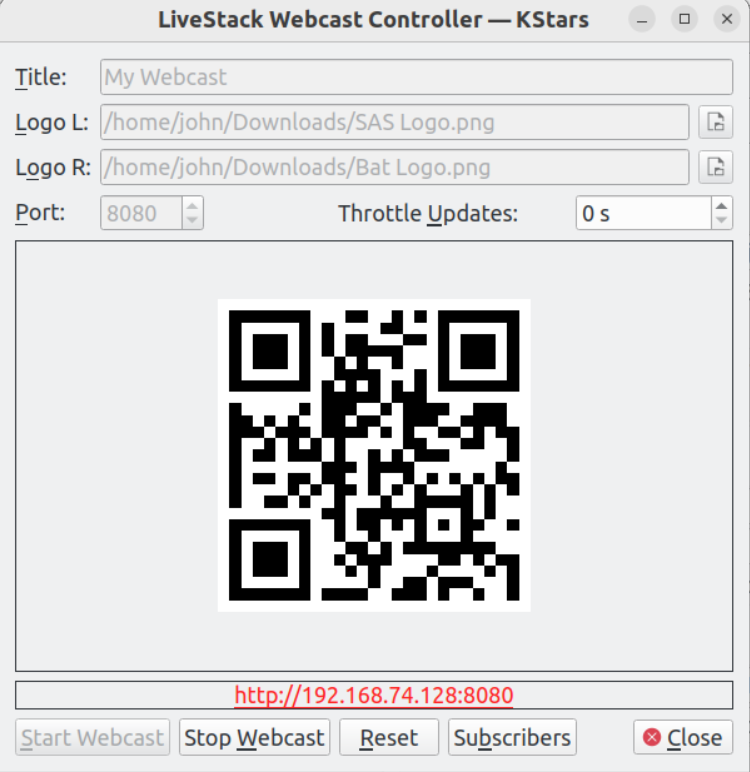
La diffusion web est initialement arrêtée mais est démarrée en appuyant sur Démarrer. Cela démarre le serveur web et affiche également un code QR dans la boite de dialogue. Ce code peut être scanné pour lancer un navigateur web sur un appareil à l'URL appropriée pour recevoir les images. Alternativement, l'URL affichée peut être saisie manuellement.
Plusieurs appareils peuvent être connectés.
Au fur et à mesure de l'empilement, chaque appareil enregistré est automatiquement mis à jour. Les fonctionnalités habituelles du navigateur de l'appareil sont disponibles. Par exemple, si pris en charge, l'image peut être enregistrée dans la pellicule de l'appareil. La page web peut être convertie en application par l'utilisateur (si pris en charge sur l'appareil). Cela peut être utile car cela donne parfois plus d'espace à l'image et minimise la décoration.
Les widgets suivants sont disponibles : Titre. Définit un titre pour la session - qui s'affiche sur l'appareil. Logo G / D : permet d'afficher un logo à gauche et à droite du titre. Port : par défaut 8080 mais peut être modifié si nécessaire. Limiter les mises à jour : si des expositions courtes causent des problèmes de bande passante, ce réglage limite les mises à jour aux clients. Code QR : scanner le code QR depuis un appareil pour lancer un navigateur sur l'URL. URL : l'URL sur laquelle la diffusion web est diffusée. Démarrer la diffusion : démarre la diffusion. Arrêter la diffusion : arrête la diffusion. Réinitialiser : supprime l'historique des images de la diffusion. Équivaut à Arrêter la diffusion suivi de Démarrer la diffusion. Abonnés : basculer pour afficher/masquer une grille des appareils abonnés à la diffusion. Fermer : ferme la boite de dialogue de diffusion (peut être rouverte à tout moment).
Moniteur de Live Stacker
Appuyer sur le bouton Moniteur de Live Stacker lance la fenêtre du moniteur de Live Stacker. Le moniteur a pour but d'afficher plus d'informations au niveau des poses sur les poses en cours d'empilement.
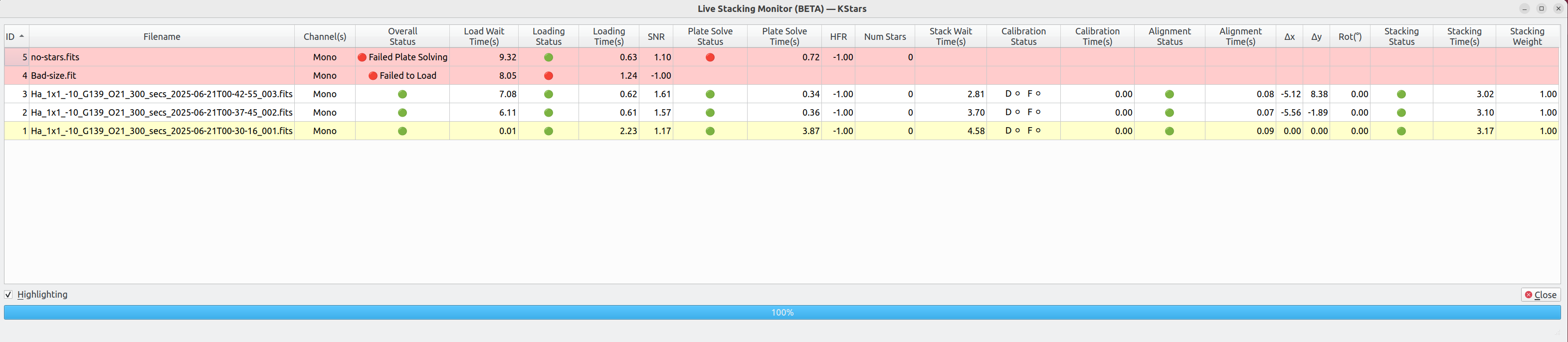
Le moniteur affiche une grille avec 1 ligne pour chaque pose dans le(s) répertoire(s) sélectionné(s). Les colonnes sont configurables : cliquer avec le bouton droit sur l'en-tête de colonne pour afficher un menu de colonnes pouvant être sélectionnées ou désélectionnées, ou double-cliquer sur un en-tête de colonne pour supprimer une colonne. De plus, l'ordre des colonnes peut être modifié en cliquant et faisant glisser un en-tête de colonne vers un nouvel emplacement.
Un simple clic sur une colonne trie la grille sur cette colonne et bascule entre un tri ascendant et un tri descendant.
La pose maître d'alignement a un fond jaune. Si une pose échoue au traitement, elle a un fond rose. La case à cocher « Mise en évidence » mettra également en évidence les changements de cellules au fur et à mesure que les mises à jour sont traitées.
Les infobulles sur les en-têtes de colonnes expliquent ce que chaque colonne représente, mais en résumé les colonnes représentent le flux de travail d'empilement avec les informations pertinentes de chaque étape : 1. Colonnes diverses : ID, chemin, nom de fichier, canal(aux) et statut global. 2. Chargement : affiche les durées et le statut de l'étape de chargement et le RSB de la pose. 3. Résolution de champ : affiche les durées, le statut, le HFR moyen, le nombre d'étoiles. 4. Attente d'empilement : affiche les durées, le statut d'une pose une fois chargée avant la prochaine étape d'empilement. 5. Calibration : affiche les durées, le statut, les pixels chauds, les pixels froids. Notez que la calibration est optionnelle. 6. Alignement : affiche les durées, le statut et x, y et la rotation de la pose pour l'aligner sur le maître. 7. Empilement : affiche les durées, le statut et le poids d'empilement.
Une bonne façon d'utiliser le moniteur est de sélectionner les colonnes pertinentes pour vous et de trier par la colonne ID afin que les poses les plus récentes soient en haut.
Mode canal unique vs mode multi-canal
Live Stacker démarre en mode canal unique. Cela permet un empilement unique de poses monochromes ou couleur.
Il est également possible de créer des images couleur à partir d'empilements individuels d'images monochromes. Pour ce faire, activez le mode multi-canal en développant la liste déroulante du répertoire d'empilement (voir l'encadré rouge ci-dessous), qui affichera alors les répertoires d'entrée pour le Rouge, le Vert, le Bleu et la Luminance.
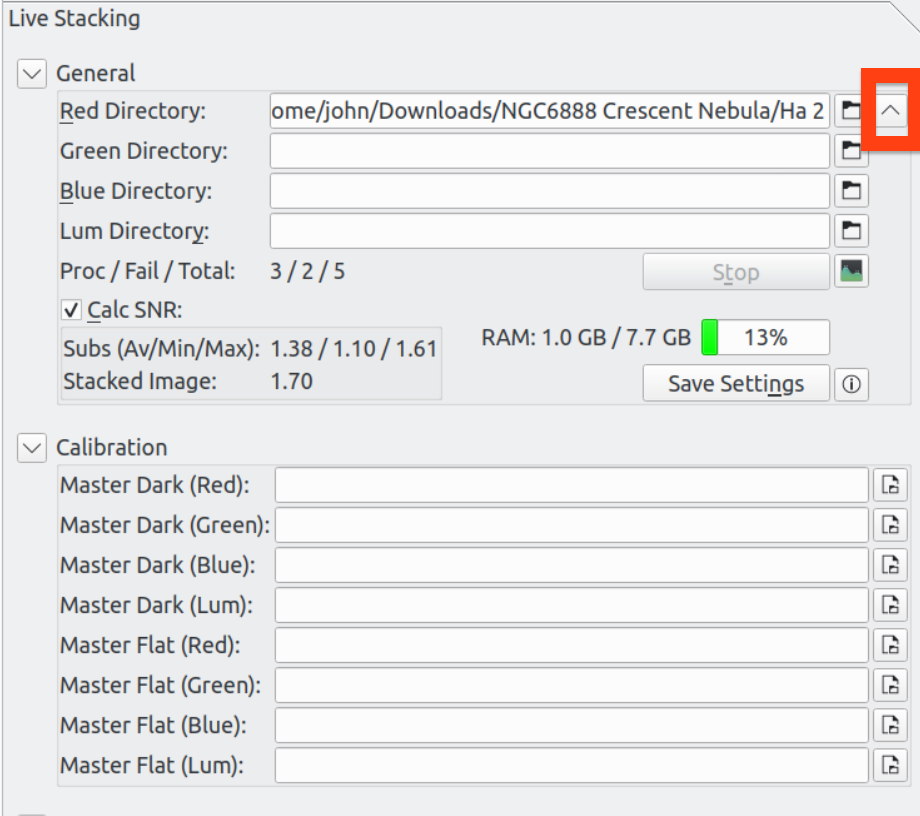
Live Stacker empilera alors les fichiers dans chacun des répertoires, puis surveillera les répertoires pour les nouveaux fichiers. Si un empilement RVB est requis, remplissez Rouge, Vert et Bleu (et laissez Luminance vide). Live Stacker traitera alors un empilement pour chaque canal, appliquera un « ajustement linéaire » entre les canaux et combinera en une image couleur pour l'affichage.
Optionnellement, un canal de Luminance peut être ajouté pour produire une image LRVB. Dans ce mode, les canaux RVB sont combinés avec le canal de Luminance pour produire une seule image couleur.
Les empilements de filtres à bande étroite peuvent être combinés en images couleur : SHO, HOO, etc.
Si moins de 3 empilements sont disponibles, par exemple lors d'une image HOO, remplissez le même répertoire pour les canaux appropriés. Par ex. pour une image HOO, définissez Rouge sur le répertoire Hydrogène et Vert et Bleu sur le répertoire Oxygène.
Exécuter plusieurs Live Stackers
Il est possible d'exécuter plus d'un Live Stacker pour surveiller plusieurs répertoires. Cela serait utile si vous imagez plusieurs cibles ou filtres et souhaitez garder un œil sur tout sans avoir à réinitialiser Live Stacker vers un nouveau répertoire périodiquement.
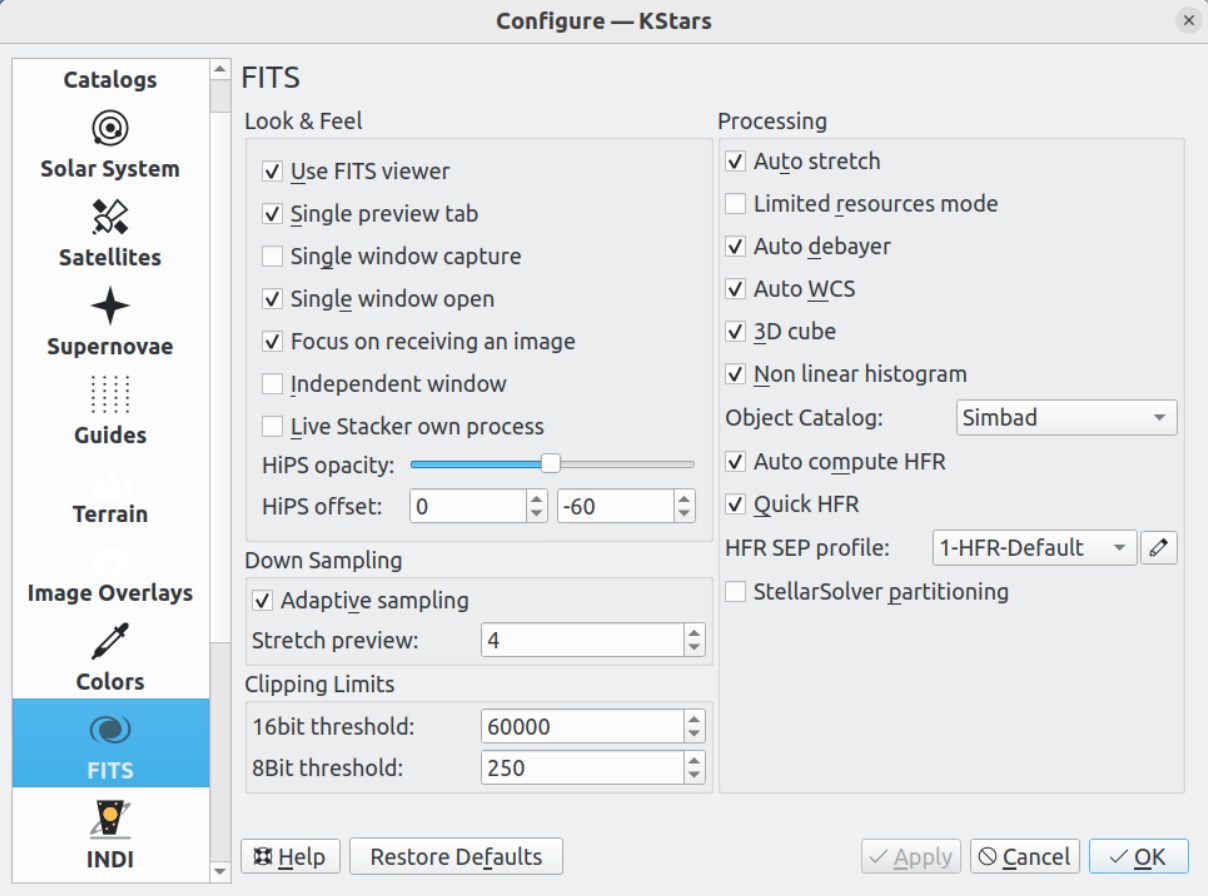
Live Stacker est démarré en sélectionnant « Live Stacker… » depuis la carte du ciel de KStars. Sélectionner « Live Stacker… » une seconde fois lancera un autre Live Stacker. La configuration de l'afficheur FITS déterminera si plusieurs fenêtres Live Stacker sont démarrées (« Capture en fenêtre unique » décoché) ou si plusieurs onglets dans une seule fenêtre Live Stacker sont démarrés (« Capture en fenêtre unique » coché).
Par défaut, le nom de l'onglet de Live Stacker est « (n) CheminRépertoire » où n est le nombre de poses dans CheminRépertoire. Cliquer avec le bouton droit sur le nom de l'onglet pour le changer en ce que vous voulez. C'est particulièrement utile lors de l'exécution de plusieurs instances de Live Stacker comme onglets séparés.
L'option « Processus propre de Live Stacker » permet à Live Stacker d'être démarré comme un processus séparé. Quand « Processus propre de Live Stacker » est décoché, Live Stacker réside dans l'espace de processus KStars / Ekos. L'avantage d'exécuter Live Stacker comme son propre processus est que s'il plante, il ne perturbera pas les autres fonctionnalités de KStars / Ekos.
Utiliser les fonctionnalités de l'afficheur FITS avec Live Stacker
Live Stacker est intégré dans FITSViewer. Cela signifie que les fonctionnalités existantes de FITSViewer peuvent être appliquées aux images empilées affichées dans Live Stacker. Par exemple :
Enregistrement des empilements d'images sur le disque.
Réouverture d'une image empilée enregistrée.
Utilisation de la fonctionnalité de clignotement aux côtés de l'empilement.
Zoom avant / arrière.
Rotation de l'image
Marquage des étoiles / mise en évidence des étoiles écrêtées
Résolution de champ de l'image empilée, bien que par défaut le processus d'empilement l'ait déjà résolue.
Ajustements d'étirement / histogramme
Visualisation des statistiques d'image / mots-clés de l'en-tête FITS
Visualisation des objets de catalogue (par ex. objets Simbad)
Résolution des problèmes
Les prérequis pour Live Stacker sont que KStars soit compilé avec WCS, CFITSIO et OpenCV. Si l'un de ces composants est absent, l'élément de menu Live Stacker dans la carte du ciel ne sera pas visible et Live Stacker sera désactivé.
Les poses doivent avoir des mots-clés FITS WCS. Ceux-ci sont ajoutés par le pilote INDI lorsque WCS est activé. De plus, dans l'onglet des options FITS dans Ekos, AutoWCS doit être activé.
Live Stacker utilise la résolution de champ interne de KStars, il est donc crucial que celle-ci soit configurée pour fonctionner correctement. La résolution de champ dans KStars est flexible et des fonctions comme Alignement et Guidage ont leurs propres profils SEP de résolution de champ. Live Stacker utilise la fonctionnalité de résolution de champ et le profil par défaut de FITSViewer, c'est donc ce profil à vérifier en cas de problème. Allez dans l'onglet Résolution de champ dans FITSViewer et voyez quel profil SEP par défaut vous utilisez. Choisissez-en un différent si cela fonctionne pour vous. Assurez-vous de pouvoir résoudre de manière fiable les poses avec le profil SEP choisi. Voir la section Solveur de l'afficheur FITS de ce manuel pour plus d'informations.