
Objets célestes
KStars affiche des milliers d'objets célestes : étoiles, planètes, comètes, astéroïdes, amas, nébuleuses et galaxies. Vous pouvez interagir avec les objets affichés et réaliser des actions sur eux ou obtenir plus d'informations à leur propos. En cliquant sur un objet, il s'identifie dans la barre d'état, et simplement en le survolant avec le pointeur de souris, un libellé s'affichera temporairement sur la carte. En double-cliquant, l'affichage se recentrera sur l'objet et commencera un suivi (de telle manière qu'il restera centré quand le temps s'écoulera). Un clic du bouton droit sur un objet fera apparaître un menu contextuel qui proposera d'autres options.
Le menu contextuel
Voici un exemple de menu contextuel obtenu d'un clic droit pour Uranus :
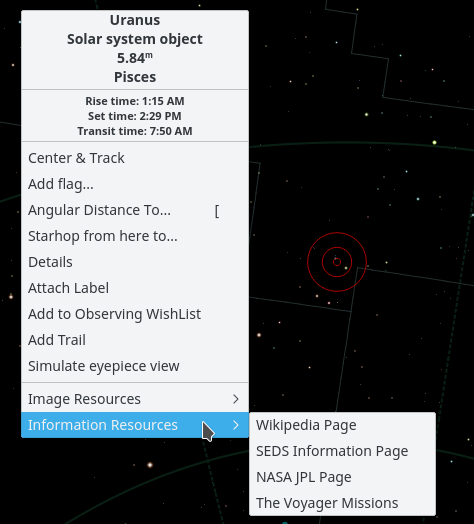
L'apparence du menu contextuel dépend du type d'objet sur lequel vous cliquez avec le bouton droit, mais la structure de base est expliquée ci-dessous. Vous pouvez obtenir plus d'informations détaillées sur le menu contextuel.
La section supérieure contient certaines lignes d'information que l'on ne peut pas sélectionner : le nom de l'objet (« Uranus »), son type (« Objet du Système solaire ») et la constellation qui contient l'objet (« Poissons »). Les trois lignes suivantes affichent l'heure du lever, du coucher et les heures de transit. Si les heures de lever et de coucher indiquent « circumpolaire », cela signifie que l'objet est toujours au-dessus de l'horizon pour la position actuelle.
La section centrale contient des actions qui peuvent être effectuées sur l'objet sélectionné, comme Centrer et Suivre, Détails et Attacher une étiquette. Consultez la description du menu contextuel pour obtenir une liste complète et la description de chaque action.
La section inférieure contient des liens vers des images et/ou des pages web contenant de l'information sur l'objet sélectionné. Si vous avez connaissance d'une URL supplémentaire présentant des informations ou une image de l'objet, vous pouvez ajouter un lien personnalisé au menu contextuel de l'objet. Utilisez l'élément Détails dans le menu contextuel pour ouvrir la boite de dialogue Détails de l'objet. Sur l'onglet Liens, choisissez l'élément Ajouter un lien….
Trouver des objets
Vous pouvez chercher des objets en utilisant l'outil Chercher un objet, que vous pouvez ouvrir en cliquant sur l'icône Recherche d'objet dans la barre d'outils, en sélectionnant le menu Pointage → Chercher un objet… ou en actionnant Ctrl+F. La fenêtre Chercher un objet est affichée ci-dessous :
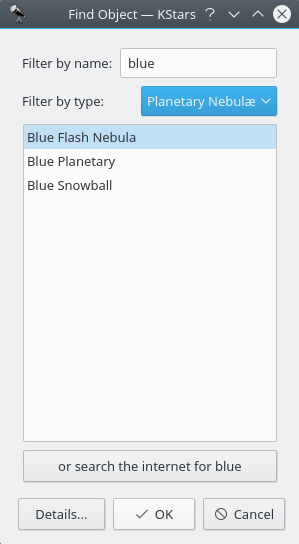
La fenêtre contient la liste de (presque, voir la section des catalogues) tous les objets dans KStars qui ont un nom. Beaucoup d'entre eux possèdent une dénomination seulement dans un catalogue (par exemple NGC 3077), et certains possèdent aussi un nom propre (la galaxie du Tourbillon). Vous pouvez filtrer la liste selon le nom ou le type d'objet. Pour filtrer par nom, saisissez une chaine dans la zone de texte en haut de la fenêtre ; la liste ne contiendra alors que les noms qui commencent par cette chaine. Pour filtrer par type, sélectionnez un type dans la liste déroulante combinée en bas de la fenêtre.
KStars fournit une autre méthode pour résoudre les objets qui sont absents des catalogues prédéfinis, qui est d'utiliser une recherche en ligne. Ainsi, si vous souhaitez trouver un objet que KStars ne connaît pas, vous pouvez le faire facilement en questionnant plusieurs bases de données astronomiques comme SIMBAD, NED ou encore VizieR. Cela peut être fait en indiquant le nom de l'objet et ensuite en cliquant sur le bouton Chercher ObjectName sur Internet. Une fois l'objet trouvé, vous pouvez l'utiliser de la même manière que n'importe quel autre objet déjà chargé dans KStars (c'est-à-dire l'ajouter dans votre liste de souhaits). S'il est impossible de trouver l'objet dans les bases de données en ligne, un message d'avertissement apparaîtra. Une fois qu'un objet a été trouvé par cette méthode, il sera ajouté à la base de données de KStars pour pouvoir être utilisé ultérieurement.
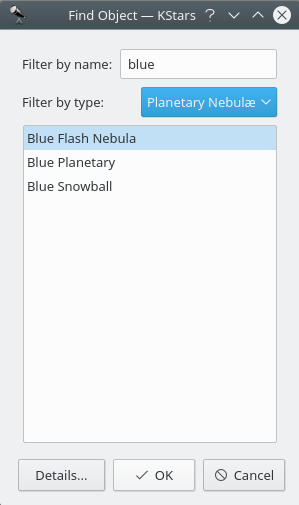
Vous pouvez choisir d'activer ou de désactiver cette fonctionnalité en cochant ou en décochant la case à cocher Trouver des objets inconnus de KStars en utilisant des service en ligne de la page des Catalogues du menu Configuration → Configurer KStars…. Si la case est cochée, lorsqu'un nom d'objet inconnu de KStars est saisi dans la fenêtre de recherche, KStars contactera des services en ligne pour obtenir des informations sur l'objet désiré, puis l'ajoutera directement à la base de données de KStars. Les objets trouvés ainsi sont enregistrés dans un faux catalogue appelé « _Internet_Resolved ». Vous pouvez activer ou désactiver ce faux catalogue en cochant sa case dans la liste des catalogues. Veuillez noter que vous ne pouvez pas supprimer ce catalogue comme vous pourriez le faire avec un catalogue personnalisé. Si cette case est décochée, la fenêtre Trouver objet aura la même apparence à un détail près : le bouton de recherche en ligne ne sera pas visible.
Pour centrer l'affichage sur un objet, choisissez l'objet souhaité dans la liste et cliquez sur le bouton Ok. Notez que si l'objet est situé sous l'horizon, le programme vous avertira que vous risquez de ne rien voir excepté le sol terrestre (vous pouvez rendre le sol invisible dans la page de paramètres Guides ou en cliquant sur le bouton Sol dans la barre d'affichage).
Centrage et suivi
KStars commencera automatiquement à suivre un objet à chaque fois qu'il est centré dans l'affichage, soit à l'aide de la fenêtre Chercher un objet, en double-cliquant sur l'objet, soit en choisissant Centrer et Suivre depuis son menu contextuel obtenu par un clic droit. On peut cesser la poursuite de l'objet en faisant un panoramique de l'affichage, en cliquant sur l'icône Arrêter la poursuite dans la barre principale ou en choisissant Pointage → Arrêter la poursuite.
Note
En suivant un objet du système solaire, KStars attachera automatiquement une « trace orbitale », montrant la position du corps à travers le ciel. Vous aurez vraisemblablement besoin de changer le pas de l'horloge pour une valeur plus grande (comme « 1 jour ») pour voir la trace.
Actions du clavier
Quand vous cliquez sur un objet dans la carte, il devient l'objet sélectionné, et son nom est identifié dans la barre d'état. Il y a de nombreuses commandes rapides au clavier qui agissent sur l'objet sélectionné :
- C
Centrer et suivre l'objet sélectionné.
- D
Afficher la Fenêtre des détails pour l'objet sélectionné.
- L
Basculer la visibilité de l'étiquette du nom de l'objet sélectionné.
- O
Ajouter l'objet sélectionné à la liste de souhaits des observations.
- T
(Dés)activer la visibilité d'une courbe dans le ciel, montrant la trace de l'objet à travers du ciel (applicable seulement aux objets du système solaire).
Note
En maintenant enfoncée la touche Maj, on peut effectuer ces actions sur l'objet centré, plutôt que sur l'objet sélectionné.