
FITS-viewer live stapelaar
De FITS-viewer Live-stapelaar (Live Stacker) stapelt subframes en toont ze. Hij monitort een map en kan dus gebruikt worden om de bestaande inhoud van de map te stapelen en / of nieuwe subframes toe te voegen wanneer ze zijn genomen tijdens een live-sessie.
Meerdere Live-stapelaars kunnen uitgevoerd worden om verschillende mappen te monitoren. Deze Live-stapelaars kunnen uitgevoerd worden als aparte FitsViewer-vensters of als meerdere tabbladen binnen een enkel FitsViewer tabblad. Bovendien is het mogelijk om Live-stapelaars als een alleenstaand proces uit te voeren die nog steeds onder de controle van KStars is (het wordt gestopt wanneer KStars zelf wordt gestopt) maar heeft zijn eigen procesruimte in het besturingssysteem.
Live_stapelaar volgt de architecturale benadering van FitsViewer van het tonen van de resultaten (in dit geval van de gestapelde afbeelding) en biedt bestaande functionaliteit zoals draaien, accentuering van het object, manipulatie van het histogram, etc. om op de afbeelding te worden toegepast. De gestapelde afbeelding kan opgeslagen worden door de gebruiker met behulp van de bestaande functionaliteit voor opslaan.
Live-stapelaar maakt gebruik van een optionele webserver om afbeeldingen te leveren aan apparaten zoals telefoons en tablets met webbrowsers. Hierdoor kan de gestapelde afbeelding worden bekeken op de apparaten van individuen, bijvoorbeeld tijdens sterrenkijkavonden en publieksevenementen.
Live-stapelaar werkt op .fits en .xisf bestanden. Ze kunnen ofwel zwart-wit of kleur zijn.
Donkere en vlakke masterbestanden kunnen als optie gespecificeerd worden om afbeeldingskwaliteit te verbeteren.
Elke sectie van invoer / uitvoerwidgets van de Live stapelaar zijn omsloten in een geminimaliseerd widget die het blok toestaat ofwel te worden uitgevouwen of geminimaliseerd.
Hierna volgt een beschrijving van de UI-widgets:
Stapelmap: dit is de map die de Livestapelaar zal bewaken. Elk bestand in de map zal gestapeld worden wanneer het Livestapelaarproces is gestart en wanneer nieuwe bestanden (subs) toegevoegd worden aan de map zullen deze toegevoegd worden aan de bestaand stapel.
Stapelmapknop: start een mapdialoogvak om een map te kiezen.
Knop Multi-kanaal (pijltje omlaag): schakelt tussen subs met één kanaal (mono of kleur) en multi-kanaal. Met multi-kanaal kan de gebruiker mono-subs combineren tot een kleurenbeeld. In deze modus moeten rood, groen en blauw worden opgegeven en kan optioneel lichtsterkte worden toegevoegd.
Proc / Mislukt / Totaal: uitvoerstatistieken van het aantal subs met succes verwerkt, mislukt en het totaal. Het totaal is het aantal subs in de map.
Knop voor webcast: start de webcastdialoog die Live-stapelaar toestaat om webcasting van de gestapelde afbeeldingen in de sessie te starten en te stoppen.
Startknop: deze knop heeft 3 standen:
“Start”: Op deze knop drukken voert het stapelingsproces uit op een subs in de stapelmap en bewaakt de map op nieuwe subs. De tekst op de knop wijzigt naar “Stop”.
“Stop”: op de knop drukken stopt het bewaken van de map en annuleert elke inkomende stapelingsbewerking. Knoptekst wijzigt in “Annuleren…”.
“Annuleren…”: Knop kan niet ingedrukt worden. Wanneer de annuleringsbewerking gereed is, reset de knoptekst naar “Start” en de gebruiker kan een ander stapelingsproces starten.
Knop Live stapelaar monitor: opent het venster Live stapelaar monitor. Zie de sectie over Live stapelaar monitor voor meer informatie.
Signaal-ruisverhouding berekenen: schakel deze optie in om de signaal-ruisverhouding (SNR) voor elke sub en de gestapelde afbeelding in of uit te schakelen. Meestal is het handig om deze optie in te schakelen, maar als prestaties belangrijk zijn, kan deze optie ook worden uitgeschakeld.
SNR Av / Min / Max: uitvoerstatistieken van de subs tot nu verwerkt. Gemiddelde SNR / Minimum SNR / Maximum SNR.
Geheugenwidget: toont de hoeveelheid geheugen die het huidige proces gebruikt als een percentage van het beschikbare geheugen. Probeer het geheugengebruik in het groen (<50% van beschikbaar) in plaats van amber (<70%) of rood (>=70%). Dubbelklik op het widget om tekst te verbergen en alleen de voortgangsbalk te tonen.
Afbeelding-SNR: dit is de SNR van de gestapelde afbeelding op dat moment.
Knop voor instellingen opslaan. Deze slaat de configuratie van de Livestapelaar op op de schijf.
Knop Help: start webdocumentatie voor Livestaapelaar.
Kalibratie-instellingen:
Deze sectie verandert, afhankelijk van of de modus enkelkanaals of meerkanaals is geselecteerd. In de modus enkelkanaals is er 1 donker en 1 vlak gekoppeld aan de stapelmap. In de modus meerkanaals is er een donker en een vlak gekoppeld aan elk van de 4 stapelmappen: Rood, Groen, Blauw en Lichtsterkte.
Master donker: blank of padnaam naar een Master donker .fits bestand om gebruikt te worden door kalibratie subs.
Knop voor Master donker: start een bestandskiezerdialoogvak om een Master donker te kiezen
Master vlak: blank of padnaam naar een Master vlak .fits bestand om gebruikt te worden voor het kalibreren van subs.
Knop voor Master vlak: start een bestandskiezerdialoogvak om een Master vlak te kiezen
Hotpix verwijderen: activeer om Live-stapelaar automatisch hotpixels in subframes te zoeken en te verwijderen.
Coldpix verwijderen: activeer om Live-stapelaar automatisch coldpixels in subframes te zoeken en te verwijderen.
Instellingen voor uitlijnen:
Master sub: blank of padnaam naar de sub om gebruikt te worden om alle andere subs naar uit te lijnen. Indien blank, wordt de eerste sub gebruikt als uitlijnmaster.
Knop voor Master sub: start een bestandskiezerdialoogvak om een Master sub te kiezen
Methode: Plaat oplossen. Gebruik plaat oplossing als de methode voor uitlijnen van subs.
Instellingen voor stapelen:
In geheugen subs. Dit specificeert het maximum aantal subs dat op elk moment in geheugen gehouden wordt en specificeert het aantal subs dat een transitie uit de initiële stapel naar de in uitvoering zijnde stapel veroorzaakt.
Het stapelproces zal dit aantal subs verzamelen (indien beschikbaar) alvorens ze te stapelen en zal doorgaan in batches van dit aantal alvorens te stapelen. Als het aantal beschikbare subs minder is dan dit dan draait het stapelproces om de gestapelde afbeelding aan de gebruiker te tonen.
Nadat dit aantal subs is bereikt, is de initiële stapelfase gereed en tussenresultaten worden vastgehouden om snel nieuwe, binnenkomenden toe te voegen aan de stapel.
Zet dit aantal laag om efficiënter te zijn met geheugengebruik. Als u echter instellingen met sigma-clipping gebruikt (of sigma-clipping met winsor) gebruikt kan dit te laag resultaten verstoren.
Omlaag schalen: opties Geen, 2x2, 3x3 en 4x4 zijn beschikbaar. Deze opties schalen de subs omlaag met de geselecteerde factor. Als bijvoorbeeld 2x2 is geselecteerd dan wordt elke groep van 2x2 pixels gemiddeld tot een enkele waarde per kleur, waarmee de breedte en hoogte van de afbeelding met een factor 2 wordt verminderd. Dus het aantal pixels in elke sub wordt verminderd met een factor 4 die het verwerken aanzienlijk zal versnellen
Methode:
Gemiddelde: frames worden gemiddeld (gemiddelde). Geen pixels worden verworpen.
Sigma-clipping: Sigma-clipping wordt toegepast op de eerste “In geheugen subs” om te worden verwerkt. Eenmaal geaccumuleerd, wordt een pixelstapel gebouwd voor elk pixel in de subs die de waarde bevat van de pixel over alle subs. De mediaan en standaard deviatie van pixelwaarden wordt berekend en elke waardes die buiten de drempels van Low Sigma en High Sigma liggen worden uitgesloten als buitenliggers. De binnenliggers worden dan gebruikt om de gestapelde afbeelding te berekenen. Als er nieuwe subs arriveren worden ze gecontroleerd tegen de opgeslagen pixelstatistieken om te bepalen of ze binnenliggers of buitenliggers zijn en overeenkomstig worden verwerkt.
SC volgens Winsor: gelijk aan Sigma-clipping behalve dat buitenliggers worden uitgesloten in Sigma-clipping, maar ze hier worden gezet naar Low Sigma / High Sigma en meegenomen worden in de berekening.
ImageMM: De ImageMM-stapelmethode gebaseerd op dit artikel: https://iopscience.iop.org/article/10.3847/1538-3881/adfb72 In principe kan dit worden gezien als een combinatie van stapelen en deconvolutie. De methode probeert de meest waarschijnlijke gedeconvolueerde gestapelde afbeelding te bepalen die de set van waargenomen subs zou hebben gecreëerd. Het maakt gebruik van een iteratieve aanpak en is extreem hulpbronintensief. Dit is momenteel een experimentele aanpak.
Frameweging:
Gelijk: alle subs worden een gelijk gewicht gegeven (=1.0)
HFR: Subs krijgen een gewicht van 1 / (Av HFR). Hoe beter de sub, hoe lager de HFR en hoe hoger het gewicht.
Aantal sterren: subs worden gewogen per aantal sterren. Dus hoe beter de sub, hoe hoger het aantal sterren gedetecteerd en hoe hoger het gewicht.
Normalisatie:
Geen: geen normalisatie van subframes wordt uitgevoerd.
Lineair: inkomende subframes worden lineair genormaliseerd naar de bestaande stapel. Dit is de methode met voorkeur omdat het beter zal stapelen met subframes met verschillende achtergrond intensiteit. Deze optie zal ook beter werken met de frameranden om scherpe sprongen in helderheid te vermeiden waar subframes iets zijn verschoven tijdens de sessie.
Low Sigma (clipping met sigma en Winsor SC methoden). Dit is het aantal standaard deviaties aan de lage kant van de mediaan om pixels uit te knippen.
High Sigma (clipping met sigma en Winsor SC methoden). Dit is het aantal standaard deviaties aan de hoge kant van de mediaan om pixels uit te knippen.
Winsor cutoff (Winsor SC methode). Dit is het aantal standaard deviaties weg van de mediaan om te gebruiken als cutoff om buitenliggende waarden aan te passen alvorens Sigma-clipping uit te voeren.
Iteratie (ImageMM). Dit specificeert het maximale aantal iteraties dat hetalgoritme zal proberen. Verhoog dit getal voor nauwkeurigere prestaties,maar dit gaat ten koste van de prestaties.
Kappa (ImageMM). Klemt iteratieve updates in het bereik 1/kappa tot kappa. Dus kappa=1 betekent geen update voor de iteratie. Verhoog de kappa voor grotere updates. Maar als u tekenen ziet van overmatige “deconvolutie” van de afbeelding, verlaag dan de kappa.
Alfa (ImageMM). Demping tussen iteraties door alfa * dezeiteratie te mengen met (1 - alfa) * de laatste iteratie.
Sigmaschaal (ImageMM). Verlaag het berekende beeldsigma met deze schaalfactor. Verlaag als u ringvormige artefacten ziet.
PSF-update (ImageMM). Werk PSF elke n-de iteratie bij. Stel in op nul om uit te schakelen. Te vaak updaten kan leiden tot artefacten. Dit is vrij rekenintensief.
Instellingen voor nabewerking:
Opties voor nabewerking kunnen aan / uit gezet worden met het bijbehorende geminimaliseerde keuzevakwidget. Het systeem draait de nabewerking tijdelijk uit tijdens de initiële stapelingsfase om verwerking te versnellen. Daarna is de controle weer bij de gebruiker.
Deze instellingen worden toegepast op de gestapelde afbeelding om zijn uiterlijk te verbeteren. Er zijn 3 hulpmiddelen: Deconvolutie, Ruis verwijderen en Verscherping. De typische te gebruiken parameters moeten gevonden worden door experimenteren door de gebruiker. Door wijziging van waarden en op de knop Opnieuw verwerken indrukken, de gebruiker kan waarden aanpassen en de nabewerking uitvoeren zonder opnieuw het stapelproces uit te voeren.
Deconvolutie-instellingen:
Wiener-deconvolutie kan toegepast worden op de afbeelding. De te gebruiken PSF-sigma moet gespecificeerd worden samen met een hoeveelheid.
Deconv-hoeveelheid: dit is de hoeveelheid van de gedeconvoleerde afbeelding om te mengen met het originele gestapelde afbeelding. De reeks ligt tussen 0 (geen deconvolutie) naar 1 (alleen de gedeconvoleerde afbeelding gebruiken). Zet in op 0 om deconvolutie uit te schakelen.
PSF-sigma. De te gebruiken PSF-sigma in het deconvolutieproces.
Instellingen voor ruisreductie:
Hoeveelheid ruisverwijdering: de hoeveelheid toe te passen ruisreductie. Hogere waarden doen meer ruisverwijdering. Zet op 0 om ruisverwijdering uit te schakelen.
Instellingen voor verscherping:
Een basis masker voor onscherpte gebruikt een verscherpingsalgoritme.
Hoeveelheid verscherping: de hoeveelheid toe te passen verscherping. Hogere waarden doen meer verscherping. Zet op 0 om verscherping uit te schakelen.
Verscherpingskernel. De grootte van de kernel gebruikt voor verscherpen in pixels (gewoonlijk 5 of 7 werkt goed). Kies een oneven geheel getal.
Sigma van verscherpen. De sigma gebruikt in het verscherpingsproces
Verwerk opnieuw:
Knop Opnieuw verwerken. op deze knop drukken laat de functie voor nabewerking uitvoeren (Deconvolutie, Ruisreductie en Verscherping) op de gestapelde afbeelding met gebruik van de huidige waarden van de instellingen voor nabewerking. Dit betekent dat op een gestapelde afbeelding de gebruiker instellingen kan aanpassen en opnieuw uitvoeren, opnieuw aanpassen en opnieuw uitvoeren, etc.
Gebruik van de Live-stapelaar voor de eerste keer
Hier zijn enige suggesties voor het gebruik van de Live-stapelaar voor de eerste keer:
Begin bij daglicht op uw afbeeldingencomputer / opzet met enige subs die u al hebt genomen tijdens een vorige opnamesessie. Als u zeg 30 subs hebt dan zal dat genoeg zijn om te zien hoe Live stapelen zich gedraagt.
Selecteer de map van de subs en druk op Start. De standaard parameters zouden relatief geheugenefficiënt moeten zijn maar kunnen aanpassing nodig hebben.
Zie hoe het Geheugenwidget presteert; u wilt geheugengebruik groen houden of op zijn slechts af en toe Amber. Als u problemen hebt met prestaties en / of geheugengebruik dan zijn hier de dingen om te versnellen (begin bovenaan en werk omlaag in de lijst):
Omlaagschalen: gebruikelijk 2x2 is genoeg om aanzienlijk de prestaties met mono subs. Kleurensubs kunnen meer omlaag schalen nodig hebben.
Subs in geheugen: verlaag dit aantal. Het zal dan minder subs tegelijk in geheugen houden. Merk op dat voor Sigma-clipping en SC met Winsor dit potentieel de afbeeldingskwaliteit zal aantasten.
Kalibratie bestanden: een donker en / of een vlakke master toevoegen zal de afbeeldingskwaliteit verbeteren, potentieel aanzienlijk, maar ten koste van extra verwerking.
Weging van frames: gelijk is de meest efficiënte optie. Aantal sterren vereist een extra stap tijdens Plaat oplossen dus zal altijd langzamer zijn. HFR vereist dezelfde extra stap als Aantal sterren maar heeft ook meer berekening nodig dus is de langzaamste optie. HFR en Aantal sterren zou, echter, een beter resultaat geven dan gelijke weging.
Afwijsmethode: geen is veel efficiënter dan de andere opties (ten koste van een potentieel beter resultaat).
U kunt het stapelproces opnieuw uitvoeren vanaf het begin door gewoon op Start te drukken, dus is het gemakkelijk om parameters aan te passen en opnieuw uit te voeren.
Het wordt aanbevolen om nabewerking tijdens vroege stappen uit te schakelen en er later op terug te komen (zie onderstaand). Om dat te doen ga na dat de hoeveelheden Deconvulutie, Ruisreductie en verscherping allen zijn gezet op 0.
Wanneer u een configuratie hebt waarmee u gelukkig bent druk op Instellingen opslaan en dat zal de standaard configuratie zijn voor volgende instellingen.
Nabewerking
Wanneer u de instellingen voor stapelen gereed hebt voor uw apparatuur dan zou u de nabewerkingsopties uit willen proberen. Merk op dat de instellingen die u kiest toegepast zullen worden elke keer dat de Live-stapelaar een stapel toont, bijv. wanneer een nieuwe sub wordt toegevoegd aan de stapel. Daarom wanneer u de stapel opzet is het aan te raden om nabewerking uit te zetten en dan wanneer stapelen is beëindigd, om ermee te experimenteren.
Om te experimenteren, zet een van de opties en druk op Opnieuw verwerken. U kunt daarna de parameter aanpassen en Opnieuw verwerken opnieuw indrukken totdat u de optimale instellingen hebt.
Webcast van live-stapelaar
Door op de knop ‘Webcast’ te drukken, wordt het Live-stapelaar-webcastvenster geopend. Hiermee kunt u alle aspecten van de webcast beheren, zodat u en anderen gestapelde afbeeldingen kunnen bekijken in webbrowsers op telefoons, tablets en computers. Dit is handig bij sterrenkijkavonden en publieksevenementen.
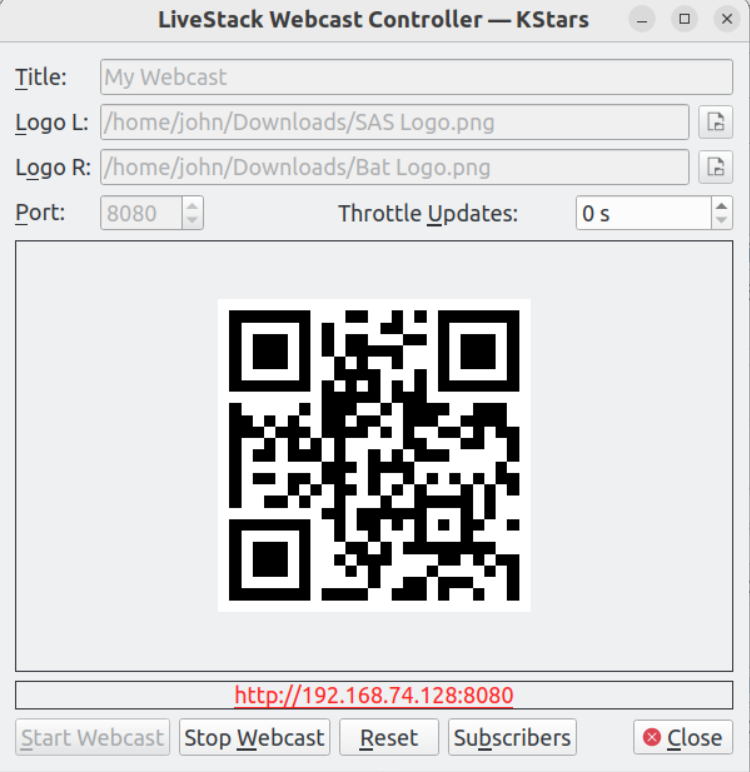
De webcast is in eerste instantie gestopt, maar kan worden gestart door op Start te drukken. Dit start de webserver en toont ook een QR-code in het dialoogvenster. Deze kan worden gescand om een webbrowser op een apparaat te openen met de juiste URL om de afbeeldingen te bekijken. Als alternatief kan de weergegeven URL worden ingetypt.
Er kunnen meerdere apparaten worden aangesloten.
Naarmate het stapelproces vordert, wordt elk geregistreerd apparaat automatisch bijgewerkt. De gebruikelijke functies van de browser van het apparaat zijn beschikbaar. Als het apparaat wordt ondersteund, kan de afbeelding bijvoorbeeld worden opgeslagen in de filmrol van het apparaat. De webpagina kan door de gebruiker worden omgezet in een toepassing (indien dit door het apparaat wordt ondersteund). Dit kan handig zijn, omdat het soms meer schermruimte aan de afbeelding geeft en de decoratie minimaliseert.
De volgende widgets zijn beschikbaar: Titel. Hiermee stelt u een titel in voor de sessie - die op het apparaat wordt weergegeven. Logo L/R: Hiermee kunt u een logo weergeven links en rechts van de titel. Poort: Standaard ingesteld op 8080, maar kan indien nodig worden gewijzigd. Updates beperken: Als korte belichtingen bandbreedteproblemen veroorzaken, kunt u dit instellen met beperkte updates voor clients. QR-code: Scan de QR-code vanaf een apparaat om een browser te openen op de URL. URL: De URL waarop de webcast wordt uitgezonden. Webcast starten: Start de webcast. Webcast stoppen: Stopt de webcast. Resetten: Verwijdert de beeldgeschiedenis van de webcast. In feite een webcast stoppen gevolgd door een webcast starten. Abonnees: Schakelt u in of uit om een raster met geabonneerde apparaten op de webcast weer te geven/verbergen. Sluiten: Sluit het webcastdialoogvenster (kan op elk moment opnieuw worden geopend).
Live stapelaar monitor
Door op de knop Live stapelaar monitor te drukken, wordt het venster Live stapelaar monitor geopend. Het doel van de monitor is om meer informatie op subframeniveau weer te geven over de subs die worden gestapeld.
De monitor toont een raster met 1 rij voor elke sub in de geselecteerde map(pen). De kolommen zijn configureerbaar: klik met de rechtermuisknop op de kolomkop om een menu met kolommen weer te geven die u kunt selecteren of deselecteren, of dubbelklik op een kolomkop om een kolom te verwijderen. Bovendien kan de kolomvolgorde worden gewijzigd door te klikken of een kolomkop naar een nieuwe locatie te slepen.
Eenmaal klikken op een kolom sorteert het raster op die kolom en wisselt u tussen een oplopende en een aflopende sortering.
De master-sub-uitlijning heeft een gele achtergrond. Als een sub niet verwerkt kan worden, heeft deze een roze achtergrond. Het selectievakje “Accentueren” accentueert ook celwijzigingen terwijl updates zijn verwerkt.
Tekstballonnen in de kolomkoppen leggen uit wat elke kolom vertegenwoordigt, maar samenvattend geven de kolommen de stapelwerkmethode weer met relevante informatie van elke stap: 1. Diverse kolommen: ID, padnaam, bestandsnaam, kana(a)l(en) en algemene status. 2. Laden: geeft de timing en status van de laadstap en de signaal-ruisverhouding van de sub weer. 3. Plaatoplossen: geeft de timing, status, gemiddelde HFR en het aantal sterren weer. 4. Wachten op stapel: geeft de timing en status van een sub weer nadat deze is geladen vóór de volgende stapelstap. 5. Kalibratie: geeft de timing, status, hotpix, coldpix weer. Kalibratie is optioneel. 6. Uitlijning: geeft de timing, status en x, y en rotatie van de sub weer om deze uit te lijnen met de master. 7. Stapelen: geeft de timing, status en het stapelgewicht weer.
Een goede manier om de monitor te gebruiken is door kolommen te selecteren die voor u relevant zijn en deze te sorteren op ID-kolom, zodat de meest recente subs bovenaan staan.
Modus enkelkanaals vs multikanaals
Live-stapelaar start in modus enkel kanaal. Dit staat een enkele stapel toe met zwart-wit of kleur subs.
Het is ook mogelijk om kleurenafbeeldingen te maken van individuele stapels mono-afbeeldingen. Activeer hiervoor de modus multikanaals door de keuzelijst met stapelmappen uit te klappen (zie het rode kader hieronder). Vervolgens worden de invoermappen voor Rood, Groen, Blauw en Lichtsterkte weergegeven.
Livestapelaar stapelt vervolgens bestanden in elk van de mappen en controleert vervolgens de mappen op nieuwe bestanden. Als een RGB-stapel vereist is, vult u Rood, Groen en Blauw in (en laat u Lichtsterkte leeg). Livestapelaar verwerkt vervolgens een stapel voor elk kanaal, past een “lineaire aanpassing” toe tussen de kanalen en combineert deze tot een kleurenafbeelding voor weergave.
Optioneel kan een lichtsterktekanaal worden toegevoegd om een LRGB-afbeelding te produceren. In deze modus worden de RGB-kanalen gecombineerd met het lichtsterktekanaal om een afbeelding met één kleur te produceren.
Smalbandfilterstapels kunnen worden gecombineerd tot kleurenbeelden: SHO, HOO, enz.
Als er minder dan 3 stapels beschikbaar zijn, bijvoorbeeld tijdens het maken van een HOO-afbeelding, vul dan dezelfde map in voor de betreffende kanalen. Stel bijvoorbeeld voor een HOO-afbeelding Rood in op de map Waterstof en Groen en Blauw op de map Zuurstof.
Live-stapelaar uitvoeren
Het is mogelijk meer dan 1 Live-stapelaar uit te voeren om meerdere mappen te monitoren. Dit zou nuttig zijn als u meerder doelen of filters bekijkt en een oogje op alles wilt houden zonder de Live-stapelaar periodiek te restten naar een nieuwe map.
Live-stapelaar wordt gestart door “Live-stapelaar…” te selecteren uit de KStars hemelkaart. “Live-stapelaar…” een tweede keer selecteren zal een andere Live-stapelaar starten. Afhankelijk van hoe FITS-viewer is geconfigureerd zal bepalen of meerdere Live-stapelaarvensters worden gestart (“Opnemen in een enkel venster” niet geactiveerd) of er meerdere tabbladen binnen een enkel venster van Live-stapelaar worden gestart (“Opnemen in een enkel venster” geactiveerd).
Standaard is naam van het tabblad voor Live-stapelaar “(n) Mappad” waar n is het aantal subs in Mappad. Klik rechts op de tabbladnaam om de naam naar wat u wilt te wijzigen. Dit is speciaal nuttig bij uitvoeren van meerdere exemplaren van Live-staplaar als aparte tabbladen.
De opties van “eigen proces van Live-stapelaar” biedt Live-stapelaar het opstarten als een apart proces. Wanneer “eigen proces van Live-stapelaar” niet is geaccentueerd, zal Live-stapelaar in de procesruimte van KStars / Ekos verblijven. Het voordeel van uitvoeren van Live-stapelaar als zijn eigen proces dan is dat als het crasht het niet andere functionaliteit van KStars / Ekos.
FITS-viewer Live-stapelaar
Live-stapelaar is geïntegreerd in de FITSViewer. Dat betekent dat de FITSViewer functionaliteit toegepast kan worden op gestapelde afbeeldingen getoond in Live-stapelaar. Bijvoorbeeld:
Afbeeldingsstapel wordt opgeslagen op schijf.
Een opgeslagen beveiligde gestapelde afbeelding.
Knipperfunctionaliteit gebruiken naast stapelen.
In- en uitzoomen.
De afbeelding draaien
Sterren markeren en afgesneden sterren accentueren
Plaat oplossen van de gestapelde afbeelding, hoewel standaard het stapelproces het al zal hebben plaat opgelost.
Aanpassingen aan Stretch / Histogram
Vorige afbeeldingsstatistieken / FITS eader-eywords
Catalogus objecten bekijken (bijv. Simbad-objecten)
Problemen met problemen oplossen
De vooraf vereisten voor Live-stapelaar zijn dat KStars is gebouwd met WCS, CFITIO en OpenCV. Als iets van deze componenten niet aanwezig is, zal het menu-item van Live-stapelaar in de Hemelkaart niet zichtbaar zijn en Live-stapelaar zal uitgeschakeld zijn.
Subframes moeten WCS FITS-sleutelwoorden hebben. Deze worden toegevoegd door het Indi-apparaatstuurprogramma wanneer WCS is ingeschakeld. Ook, op het tabblad FITS-opties, in Ekos, AutoWCS zou ingeschakeld moeten zijn.
Live-stapelaar maakt gebruik van KStars interne Plaat oplossen dus is het cruciaal dat opgezet is om juist te werken. Plaat oplossen in KStars is flexibel en functioneert zoals Uitlijnen en Gids die hun eigen Plaat oplossende SEP profielen. Live-stapelaar gebruikt de FITSViewer Plaat oplossende functionaliteit en standaard profiel, dus is dit het te controleren profiel als u problemen hebt. Ga naar het tabblad Plaat oplossen in FITSViewer en zie welk standaard SEP-profiel u gebruikt. Kies een andere als dat voor u werkt. Ga na dat u betrouwbaar subframes kunt plaat oplossen van subframes met uw gekozen SEP-profiel. Zie de sectie Fits-viewer oplosser van dit handboek voor meer informatie.