
Guidage
Introduction
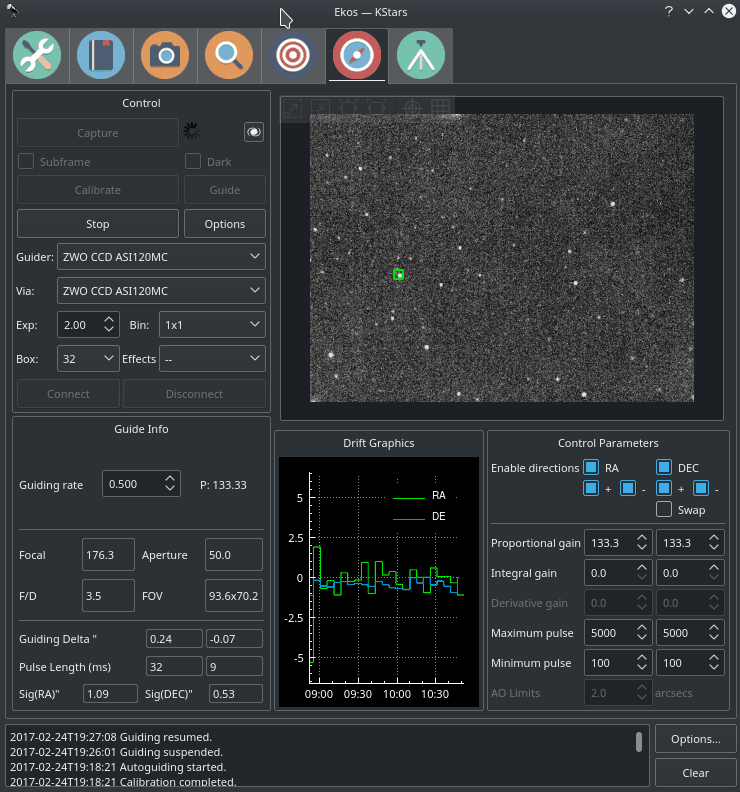
Le module de guidage d'Ekos permet le guidage en utilisant soit le puissant guidage interne ou un guidage externe comme PHD2 ou encore lin_guider. Lors de l'utilisation du guidage interne, des images de guidage sont prises et envoyées à Ekos pour analyse. Selon les déviations de l'étoile guide par rapport à sa position de verrouillage, des impulsions de correction sont envoyées aux axes d'ascension droite et de déclinaison de la monture. La plupart des options qui se trouvent dans le module de guidage sont bien documentées, il vous suffit de survoler un élément et une infobulle apparaîtra contenant de l'information détaillée.
Réglage
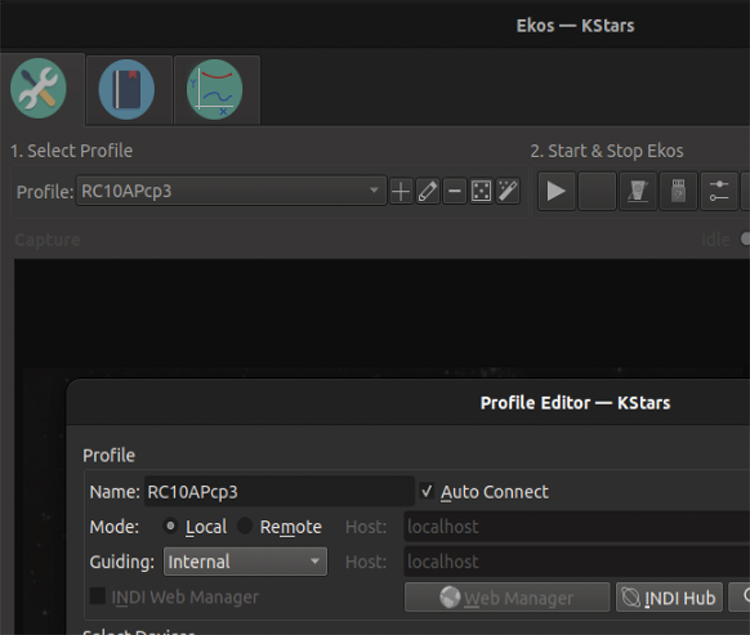
Pour réaliser le guidage, vous devez (une seule fois) choisir un guide dans l'éditeur de profils pour le profil que vous allez utiliser. Choisissez Interne pour le guidage interne d'Ekos, ou PHD2 pour utiliser cet outil.
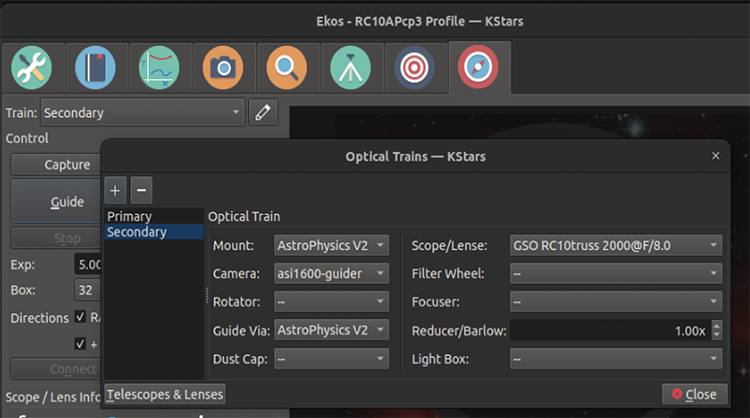
Pour réaliser le guidage, vous devez également régler le train optique du guide. Ce second train optique est presque toujours différent de celui utilisé pour l'acquisition, l'alignement et la mise au point. Voyez l'image ci-dessus pour un exemple de configuration du train optique de guidage. Veuillez noter que le télescope choisi est le télescope guide, qui peut être le même que le télescope principal si vous utilisez le guidage hors axe (OAG ou « Off-Axis-Guiding » en anglais) ou sur axe (ONAG ou « On-Axis-Guiding » en anglais). La caméra choisie est bien sûr votre caméra de guidage. Le paramètre « Guide Via » devrait être votre monture, en supposant que vous envoyez des impulsions de guidage directement à la monture, ou alors le nom du périphérique ST4 (par exemple votre caméra) si vous utilisez des impulsions de guidage ST4.
Veuillez vous référer à la page principale de guidage en début de section sur le guidage. Il existe de nombreux autres paramètres qui peuvent être réglés, dont certains sont énumérés ci-dessous.
Exposition: vous pouvez ajuster cette variable sur la page principale de guidage. Après que la caméra guide ait terminé son exposition, l'algorithme de guidage calcule et envoie les impulsions de guidage à la monture, puis attend un délai configurable par l'opérateur avant de démarrer la prochaine pose.
Regroupement (binning): le regroupement de pixels pour l'image de guidage. Il fait généralement sens de regrouper les pixels en 2x2. L'algorithme peut encore déterminer la position infra-pixellaire de l'étoile et envoyer des impulsions de guidage à la monture.
Boite: cette option n'est valable que pour les algorithmes différents d'Étoiles Multiples, qui est celui recommandé. Elle représente la taille de la boite entourant l'étoile guide. Sélectionnez une taille adaptée qui ne doit être ni trop grande ni trop petite pour l'étoile sélectionnée.
Directions: vous souhaitez typiquement conserver toutes les cases de direction cochées. En les décochant, vous désactiverez le guidage dans ces directions. Par exemple il est possible de désactiver le guidage en déclinaison dans la direction du Nord.
Dark: cochez pour activer les corrections en tenant compte des poses sombres de vos images de guidage. Voir ci-dessous.
Effacer la calibration: cochez pour effacer les données de calibration. Voir la section de calibration ci-dessous.
Sous-champ, Étoile automatique: ne s'applique qu'aux algorithmes différents d'Étoiles Multiples, qui est celui recommandé.
Calibration
Le guidage automatique est un processus en deux étapes : la calibration et le guidage. La calibration est nécessaire pour connaître l'orientation de la caméra, relativement aux axes d'ascension droite et de déclinaison, ainsi que les effets des impulsions de guidage (le déplacement de l'axe d'ascension droite pour une impulsion de 100ms par exemple). Une fois que ces valeurs sont estimées, le guide peut corriger la position de la monture de manière efficace. Vous pouvez voir les valeurs calibrées pour ces paramètres dans l'image ci-dessus dans la section « Valeurs calibrées ».
De manière similaire aux autres guides, il est recommandé de réaliser une calibration soigneuse une première fois, afin de ne refaire l'opération que si c'est vraiment nécessaire, par exemple si la caméra est déplacée relativement à la monture. Il ne devrait pas être nécessaire de calibrer à chaque rotation de la monture. Vous devriez calibrer quand vous pointez près du méridien et le long de l'équateur céleste (et probablement seulement à l'ouest de ce dernier). Le guidage (et sa calibration) est problématique près des pôles et ne fonctionnera probablement pas. Ce document contient de bons conseils sur la manière de calibrer le guide interne ainsi que PHD2.
Les options importantes de calibrations sont :
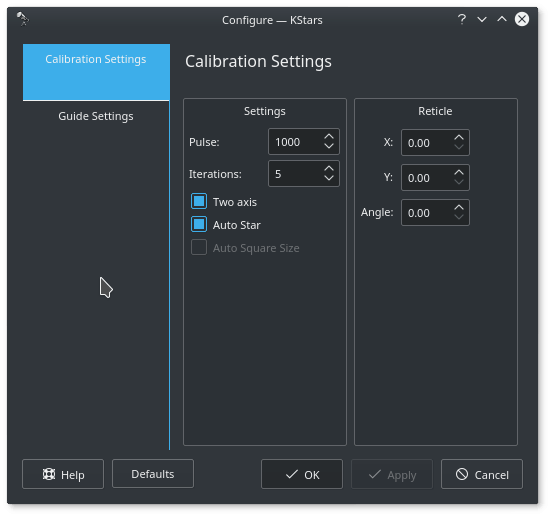
Taille d'impulsion: elle devrait être assez importante pour déplacer l'image de quelques pixels.
Réutiliser la calibration: il existe deux cases à cocher liées à la conservation de la calibration. Nous recommandons de cocher « Enregistrer et réutiliser la calibration quand c'est possible » et de décocher « Réinitialiser la calibration du guide après chaque rotation de la monture ».
Inverser la déclinaison…: il est également important de cocher ou décocher cette option selon le type de monture. Pour découvrir le réglage adéquat pour votre monture, vous devez avoir une calibration réussie d'un côté du pied, vous assurer que le guidage fonctionne bien de ce côté, puis passer à l'autre côté. Ensuite guider pendant une minute ou deux. Si vous observez une dérive de la déclinaison, c'est que vous avez probablement le mauvais réglage pour cette option.
Déplacement maximal, itérations: nous recommandons de conserver une valeur importante pour les itérations (p. ex. 10) ainsi que pour le déplacement maximal (p. ex. plus de 20 pixels). Ainsi vous devriez obtenir une bonne estimation des paramètres de calibration de guidage. La calibration est une opération que vous ne devriez faire que rarement, donc prenez un peu plus de temps pour la faire correctement.Pour (re)calibrer, effacer les données de calibration sur la page principale de guidage et ensuite cliquez sur le bouton
Guider. Veuillez noter que si une calibration réussie existe déjà, que vous n'avez pas effacé les données de calibration et que vous la réutilisez, alors le processus de guidage automatique démarrera immédiatement, sinon c'est le processus de calibration qui démarrera.Ekos débute la procédure de calibration en envoyant des impulsions à la monture pour la déplacer en AD et en DEC. D'abord à l'extérieur de l'axe AD, puis vers l'intérieur. Ensuite, il se déplace légèrement en DEC pour rattraper un éventuel jeu, puis fait de même que pour l'AD. Cela peut être affiché graphiquement en cliquant sur « Afficher calibration » de la page principale de guidage.
Échecs de la calibration
La calibration peut échouer pour plusieurs raisons. Pour augmenter les chances de succès, vous pouvez essayer les astuces suivantes.
Mauvaises conditions du ciel. Si les conditions du ciel ne sont pas bonnes, il vaut mieux ne pas se battre avec le guidage et la calibration.
Mise au point de la caméra de guidage.
Laissez l'algorithme à sa valeur par défaut (
SEP Étoiles multiples) dans l'onglet des options de guidage.Essayez le profil de détection d'étoiles SEP par défaut « Guide-Default » (dans l'onglet des options de guidage) et ajustez-le si nécessaire.
Meilleur alignement polaire: c'est un point critique pour assurer le succès de toute session d'imagerie. Utilisez la procédure d'alignement polaire du module d'alignementd'Ekos.
Réglez le groupement de pixels sur 2x2: le groupement de pixels augmente le rapport signal sur bruit et est souvent très important pour le succès des procédures de calibration et de guidage.Prenez des poses Dark pour réduire le bruit.
Guidage
Une fois que la procédure de calibration s'est terminée avec succès, le guidage débutera automatiquement. Les performances de guidage sont affichées dans le
graphique de la dériveoù la déviation en AD est tracée enVertet la déviation en DEC enBleu. Ces couleurs peuvent être modifiées dans le schéma de couleurs de KStars dans KStars. L'axe vertical désigne la déviation en secondes d'arc de la position de verrouillage et l'axe horizontal représente le temps. Vous pouvez survoler les lignes pour connaître les déviations exactes à chaque instant. De plus, vous pouvez zoomer et déplacer le graphique pour inspecter une zone particulière. Un autre endroit pratique pour analyser les performances de guidage se trouve dans l'onglet Analyser.
Il existe deux types d'algorithmes dans le guidage interne, avec des variantes pour chacun. Le premier est l'algorithme de détection d'étoiles. Le guidage capture des images du ciel et détecte automatiquement les étoiles. Il peut ensuite déterminer le mouvement de votre monture en suivant ces étoiles. Le second algorithme est le calcul du guidage : une fois la dérive détectée, comment la corriger.
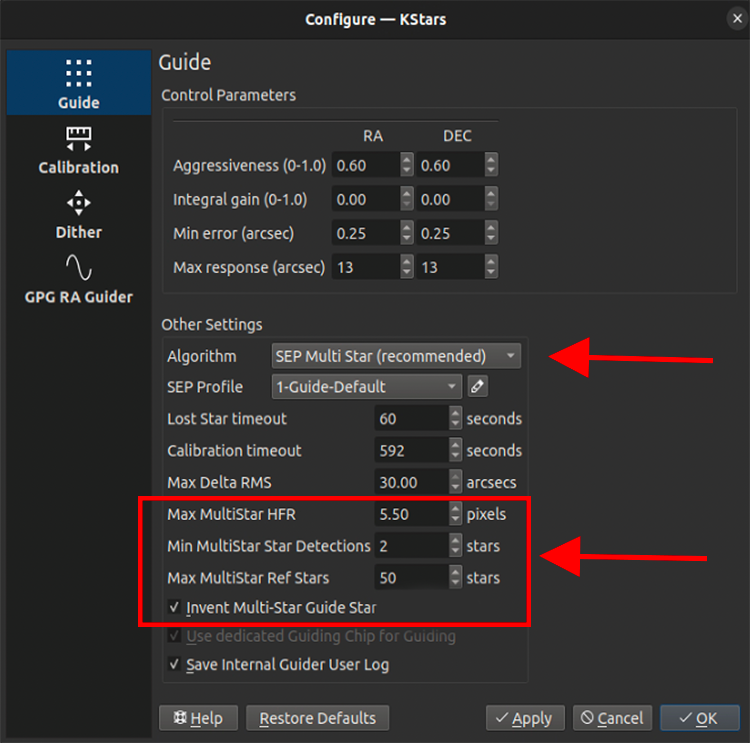
Vous pouvez trouver les choix d'algorithme de détection d'étoiles sur la page des réglages de guidage (image ci-dessus), en haut de la section
Autres paramètres. La plus précise de loin est l'algorithme SEP Étoiles Multiples (par défaut). Il détecte la position de plusieurs étoiles (50 dans les réglages ci-dessus) pour déterminer la meilleure estimation de la dérive. Il dépend de la détection précise des étoiles. Il est ainsi important d'ajuster finement les paramètres de détection d'étoiles. Commencez par le profil SEP par défaut et modifiez les valeurs si vous sentez que les étoiles ne sont pas détectées suffisamment précisément. La seule vraie raison de ne pas utiliser SEP Étoiles Multiples serait de ne pas parvenir à obtenir une détection d'étoiles SEP suffisamment performante.Les choix d'algorithme de guidage se font en haut de la page des paramètres. Vous pouvez choisir des algorithmes distincts pour l'AD et la DÉC. Voici les possibilités :
Standard: l'algorithme de guidage proportionnel classique. Il calcule une impulsion pour corriger la dérive détectée. Le paramètre d'agressivité détermine la proportion de l'erreur corrigée. Le gain intégral peut être utilisé mais n'est pas recommandé. Les erreurs inférieures à MinError ne seront pas corrigées. La réponse maximale limite l'amplitude de la plus grande correction. Le paramètre d'hystérèse n'est pas utilisé.
Hystérèse: similaire à l'algorithme standard, mais pondère la correction précédente selon le paramètre d'hystérésis.
Linéaire: similaire à l'algorithme PHD2 Lowpass2. Il calcule les impulsions de correction sur la base d'un court historique des erreurs récentes. Applicable aux montures très stables, similaire à l'algorithme PHD2 LowPass2.
GPG: (AD uniquement) L'algorithme GPG tente de prédire l'erreur périodique et les dérives linéaires. Il utilise les paramètres d'agressivité, min et max, ainsi que des paramètres supplémentaires dans l'onglet GPG dédié. Très similaire à l'algorithme PHD2 PPEC. Pour les détails techniques, voir cet article. Voir plus de détails sur GPG ci-dessous.Guide IA : (expérimental) ajoute des prédictions à anticipation entraînées, spécifiques à la monture, par-dessus l'algorithme Standard, qui continue de fonctionner en parallèle. Nécessite une session d'entraînement unique avec l'Assistant de guidage IA avant de pouvoir être sélectionné. Voir Assistant de guidage IA ci-dessous.
Un bon choix de départ est
StandardouHystérèse(avec un paramètre d'hystérésis de 0,1). Vous pouvez utiliserGPGpour l'AD, probablement le meilleur algorithme pour de nombreuses montures, mais plus complexe à configurer.Linéaireest recommandé pour certaines montures hautes performances.Voici quelques paramètres que vous pourriez souhaiter ajuster. De bons conseils se trouvent sur Internet et en particulier dans ce document.
Les principaux paramètres disponibles sont présentés ci-dessous. Ils s'appliquent à tous les algorithmes de guidage.
L'agressivité. Ce paramètre définit la vitesse à laquelle le guide devrait corriger les erreurs. Les bonnes valeurs sont généralement de 0,5 à 0,7 (on corrige environ la moitié des erreurs observées). De manière assez contre-intuitive, corriger 100% des erreurs peut engendrer de mauvaises performances puisque le guide va se mettre à osciller trop fréquemment pour tenir compte de ces corrections trop importantes.
Erreur minimale. Contrôle la déviation minimale (en secondes d'arc) à partir de laquelle une correction sera effectuée. L'ajuster permet d'éviter de corriger le seeing.
Déviations
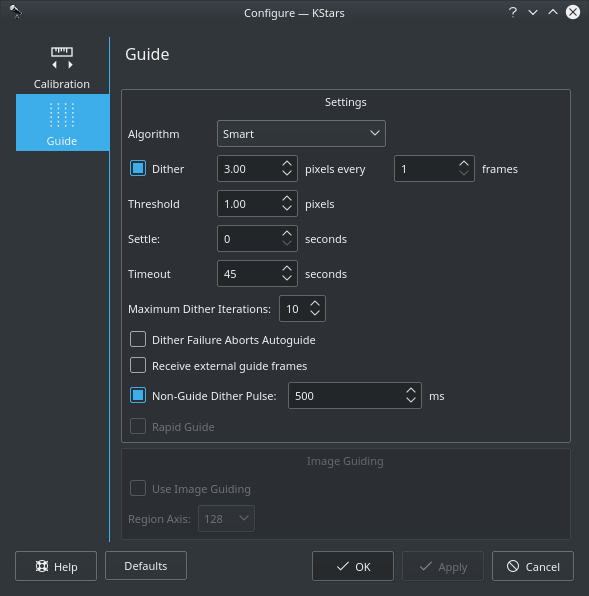
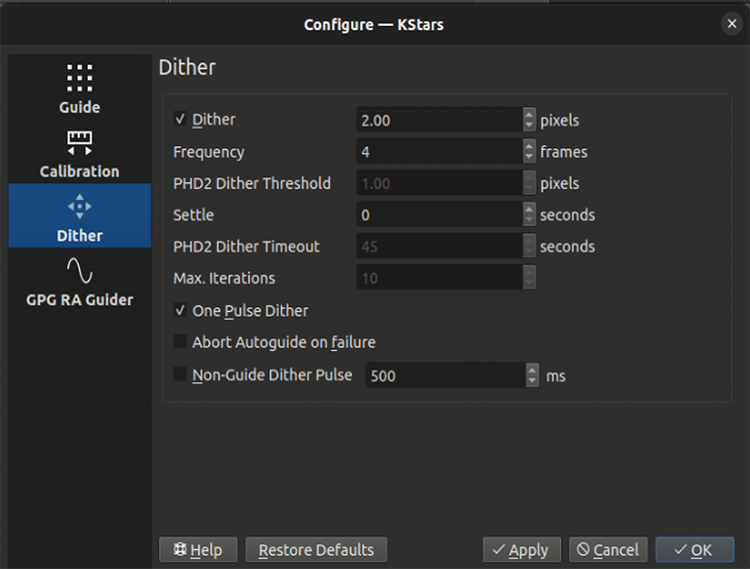
Pour activer les mini-déviations (dithering) automatiques entre les poses, assurez-vous de cocher la case
Décalage. Par défaut, Ekos déplacera la boite de guidage jusqu'à trois pixels après chaque N acquisitions dans le module d'acquisition. La durée de déplacement et sa direction sont aléatoires. Comme la performance de guidage peut osciller juste après le déplacement, vous pouvez configurer une durée deStabilisationavant la poursuite de la procédure d'acquisition. Dans les rares cas où la procédure de mini-déviations se bloque dans une boucle sans fin, vous pouvez configurer undélai maximaladéquat pour annuler la procédure. Mais même dans ce cas, vous pouvez choisir si cet échec doit mettre fin à la procédure de guidage automatique ou non. L'optionAnnuler le guidage automatique en cas d'erreurpermet de configurer le comportement souhaité.Les déviations ne résultent pas en une longue balade loin de la position initiale de la cible. Ekos se charge de conserver la position initiale et courante de la cible et déplacera la cible vers sa position initiale dans le cas où la dérive serait devenue trop grande.
La déviation à impulsion unique est une option intéressante et plus rapide qui envoie une impulsion de déviation mais sans vérifier qu'elle atteint la position souhaitée. Il est possible que l'amplitude d'une déviation donnée soit inférieure à celle souhaitée, mais l'effet global devrait être bon.
Les mini-déviations sans guide sont également possibles. Cela est utile si aucune caméra guide n'est disponible ou lors d'exposition très courte. Dans ce cas, la monture peut être commandée pour réaliser de mini-déviations dans une direction aléatoire pour une durée configurée avec l'option
Décalage sans guidage automatique.
Graphique de la dérive
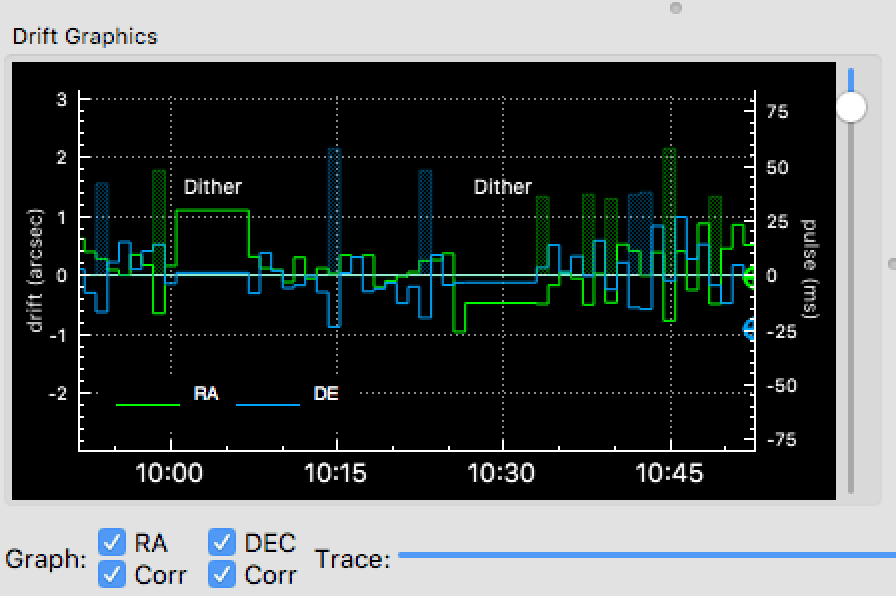
Le graphique de la dérive est un outil très puissant pour surveiller les performances de guidage. C'est un graphique 2D des déviations du guidage et des corrections. Par défaut, seules les déviations en AD et DEC sont affichées. L'axe horizontal représente le temps en secondes depuis le début du processus de guidage alors que l'axe vertical représente les déviations ou dérives du guidage en secondes d'arc. Les corrections de guidage (impulsions) peuvent être tracées sur le même graphique et vous pouvez les activer en cochant les cases
Correctionsous chaque axe. Les corrections sont affichées sous la forme de zones ombrées en arrière-plan avec les mêmes couleurs que celles des axes.Vous pouvez déplacer le graphique ainsi que faire un zoom et lorsque vous survolez une zone, des infobulles apparaitront contenant de l'information pour un moment spécifique. Elle contient la dérive et la correction effectuée et l'heure locale d'enregistrement de l'évènement. Un curseur vertical à la droite de l'image permet d'ajuster la hauteur de l'axe Y secondaire qui affiche les impulsions de correction.
Le curseur horizontal
Traceau bas de graphique permet de défiler dans l'historique du guidage. Vous pouvez aussi cliquer la caseMaxpour verrouiller le graphique sur le dernier point pour ainsi activer le défilement automatique du graphique de dérive. Les boutons à la droite du curseur permettent la mise à l'échelle automatique du graphique, l'exportation des données de guidage vers un fichier CSV, la réinitialisation de toutes les données de guidage et la mise à l'échelle de la cible dansGraphique de la dérive. De plus, ce graphique affiche une étiquette pour indiquer le moment des mini-déviations (dithering), ce qui est utile à l'utilisateur pour savoir que le guidage n'était pas mauvais à ce moment-là.La couleur de chaque axe peut être modifiée dans la boite de dialogue Réglages de schémas de couleurs de KStars.
Graphique des dérives
Un graphique de dispersion peut être utilisé pour juger de la précision de la performance de guidage globale. Il se compose de trois anneaux concentriques de rayon différent avec l'anneau central ayant un rayon de 2 secondes d'arc. La dernière valeur RMS est tracée avec l'icône et dont la couleur reflète sa position. Vous pouvez modifier le rayon de l'anneau central en ajustant la précision du graphique de dérive.
Guidage à étoiles multiples
Dans le mode standard de guidage, le système choisi une étoile guide. Les systèmes excluant les étoiles multiples, les mouvements mesurés de cette étoile par rapport aux mesures de sa position initiale sont convertis en décalage en AD et DEC, qui sont les erreurs de dérive de guidage. Pour le guidage à étoiles multiples, le système choisit plusieurs étoiles de référence et mesure leur décalage par rapport à leur position initiale. L'erreur de guidage est calculée comme étant le déplacement médian de chaque étoile de référence par rapport à leur position initiale. Le tour de force que le système doit réaliser est de trouver le motif bidimensionnel bruité des étoiles de référence dans l'image guide, mais trouver ce motif est plus robuste que de trouver une unique étoile guide qui s'est peut-être déplacée significativement ou qui n'a pas été détectée du tout. Nous recommandons cette approche de guidage en choisissant l'algorithme de guidage
SEP Multi Star.Il existe quelques options intéressantes à considérer.
Max Multistar Ref Starsest le nombre maximal d'étoiles de référence que le système peut utiliser. La raison principale de cette limite est le coût de calcul, malgré qu'il ne soit pas très élevé. 50 est un bon choix. Le réglageMin Multistar Star Detectionindique au système de se rabattre à une étoile guide unique s'il y a moins d'étoiles que cette valeur.Invent Multi-Star Guide Stardevrait être coché etMax Multistar HFRest un ancien paramètre qui n'a vraiment plus trop d'intérêt.
Guidage avec GPG
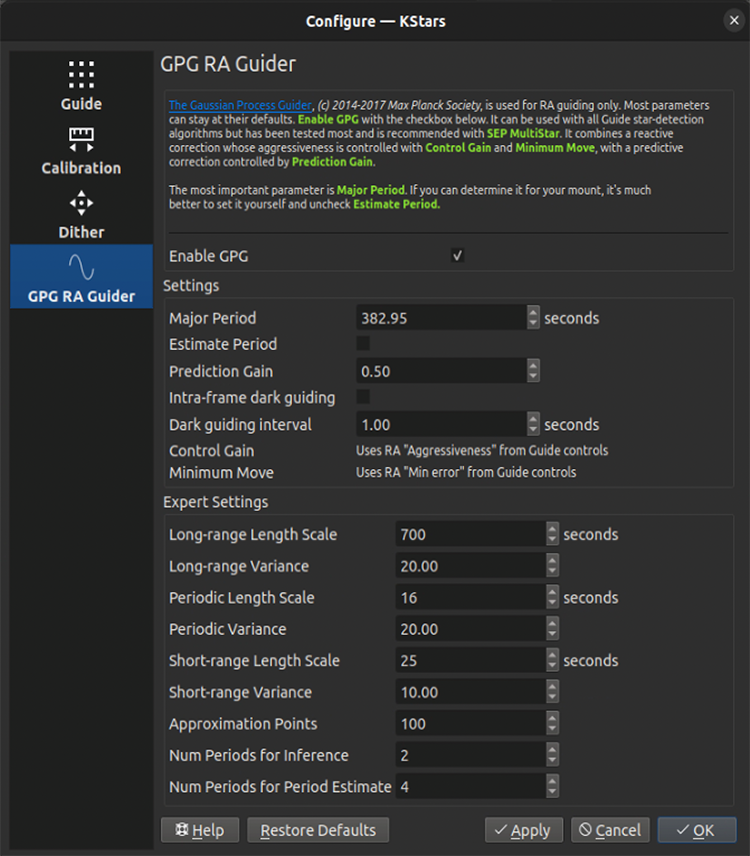
Avec le guidage avec GPG (Gaussian Process Guider), le guide interne utilise un guidage prédictif et adaptatif pour l'axe en ascension droite seulement. Cela crée un modèle adaptatif de l'erreur périodique de la monture et ajoute la contribution prédite à chaque impulsion.
Les réglages principaux à considérer sont Période Principale et Période Estimée. Si vous connaissez la période hélicoïdale de votre monture, peut-être en analysant cette table, décochez Période Estimée et saisissez la valeur de Période Principale. Dans le cas contraire, cochez Période Estimée. Le guidage en aveugle intra-pose peut être utilisé pour diffuser les prédictions GPG. Par exemple, si vous guidez avec une durée de 5 secondes, vous pouvez régler l'intervalle de guidage en aveugle à 1 seconde, ainsi les prédictions d'impulsions sont envoyées chaque seconde, tout en ayant des corrections de déviation de guidage envoyées chaque 5 secondes. Ainsi, les prédictions de corrections sont envoyées bien plus rapidement que le taux d'exposition de la caméra de guidage, réalisant ainsi des corrections d'erreurs périodiques et permettant de plus longues poses de la caméra de guidage. Tous les autres paramètres restent inchangés.
Guidage en flux
En mode de guidage en flux, le guideur interne capture les trames de guidage à partir du flux vidéo continu de la caméra, plutôt que de réaliser une exposition séparée pour chaque trame de guidage. Les trames arrivent en continu et le guideur travaille toujours à partir de la plus récente (« la dernière trame reçue l'emporte »), ce qui supprime le temps mort de lecture/téléchargement entre les expositions. Il en résulte une cadence de guidage plus rapide et à latence réduite — utile pour les fréquences de guidage plus élevées (environ 2 à 5 Hz) dont bénéficient certaines montures, en particulier les entraînements harmoniques (à onde de déformation).
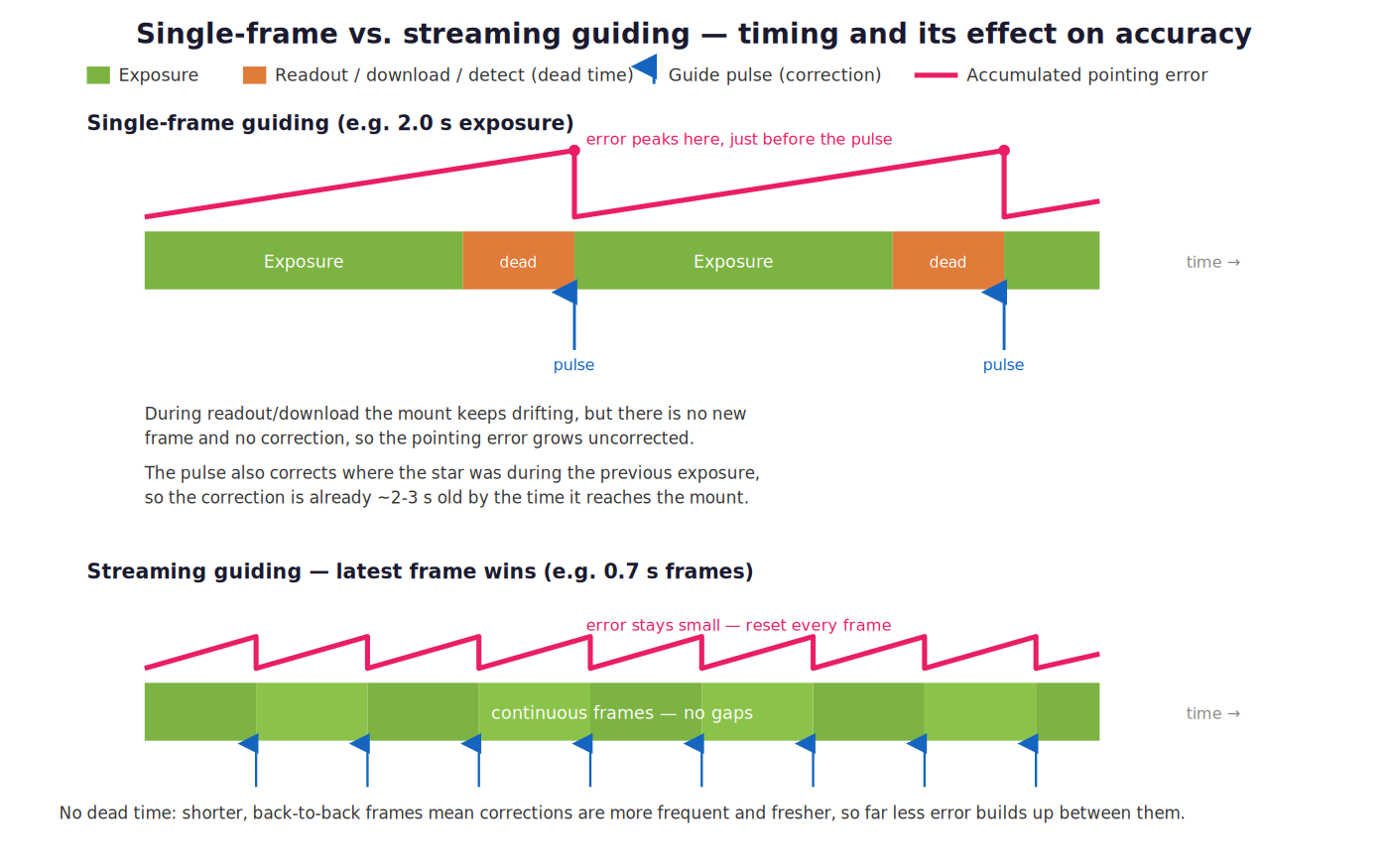
Pourquoi le guidage en flux aide. En guidage par pose unique (en haut), chaque exposition est suivie d'un temps mort de lecture/téléchargement/détection, pendant lequel la monture continue de dériver sans nouvelle mesure ni correction, si bien que l'erreur de pointage croît sans être corrigée et atteint son maximum juste avant chaque impulsion. L'impulsion elle-même est basée sur la position de l'étoile mesurée lors de l'exposition précédente, si bien que la correction a déjà quelques secondes de retard lorsqu'elle atteint la monture. Le guidage en flux (en bas) délivre les trames les unes à la suite des autres sans temps mort (« la dernière trame reçue l'emporte »), si bien que les corrections sont plus fréquentes, plus récentes, et que beaucoup moins d'erreur s'accumule entre elles.
Le flux ne change que la façon dont les trames sont transmises au guideur ; les algorithmes de guidage, la calibration, le dithering et la gestion de la perte d'étoile se comportent normalement. Cela fonctionne avec les algorithmes Standard/MultiStar et GPG, ainsi qu'avec le Guide IA expérimental.
Exigences
Le guidage interne (le guidage en flux n'est pas utilisé avec PHD2 externe).
Une caméra de guidage prenant en charge le flux vidéo INDI.
Une calibration terminée avec succès — la calibration elle-même s'exécute toujours en poses uniques (voir ci-dessous).
Activer le guidage en flux
Cochez la case Flux sur la page principale Guide, à côté des réglages Durée et Délai, avant de démarrer le guidage.
Les réglages de guidage Durée (exposition), Gain et Bin s'appliquent aux trames du flux exactement comme aux poses uniques ; un changement de gain prend effet immédiatement pendant le flux.
Note
La calibration s'exécute toujours en poses uniques pour plus de stabilité, quel que soit le réglage Flux. Le flux ne démarre automatiquement qu'une fois le guidage lancé (et seulement si Flux est coché), et s'arrête à nouveau quand le guidage s'arrête. Cela garde la calibration propre et stable tout en offrant la cadence du flux sans temps mort pendant le guidage.
Profondeur de flux 16 bits (INDI)
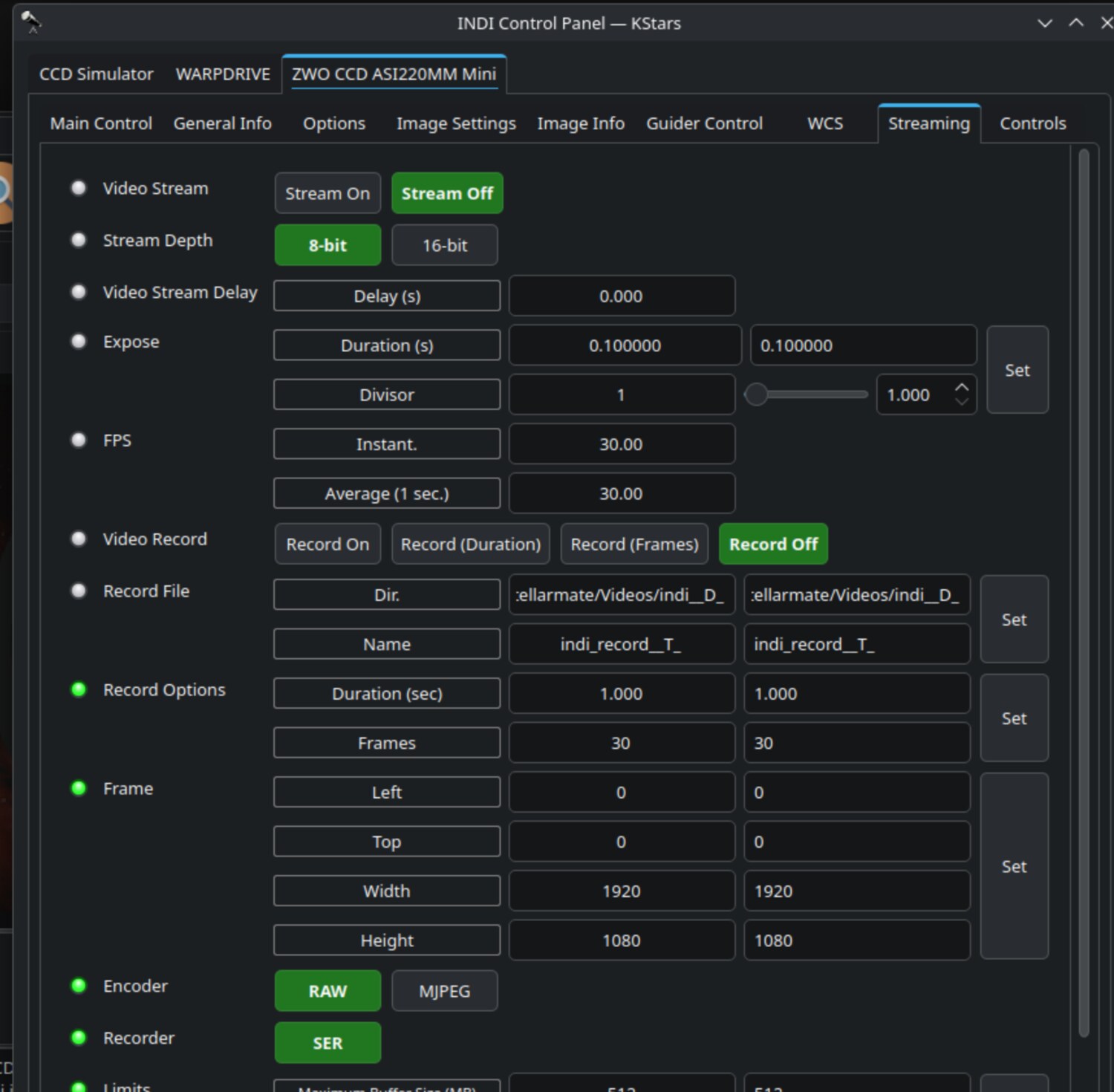
La profondeur de bits du flux vidéo se règle au niveau du pilote de la caméra, pas dans le module Guide. Ouvrez le panneau de configuration INDI, sélectionnez votre caméra de guidage, et allez dans l'onglet Flux :
Réglez Stream Depth sur 16-bit. Ceci est fortement recommandé pour le guidage : les trames 16 bits (RAW16) préservent toute la profondeur de bits du capteur, ce qui donne un meilleur centroïdage et une meilleure détection des étoiles faibles qu'en 8 bits.
Assurez-vous que Encodeur est réglé sur RAW (et non MJPEG).
Enregistrez ce réglage dans la configuration du pilote (depuis l'onglet Options) pour qu'il persiste d'une session à l'autre — sinon le flux risque de repasser en 8 bits à la prochaine connexion de la caméra.
Exemples
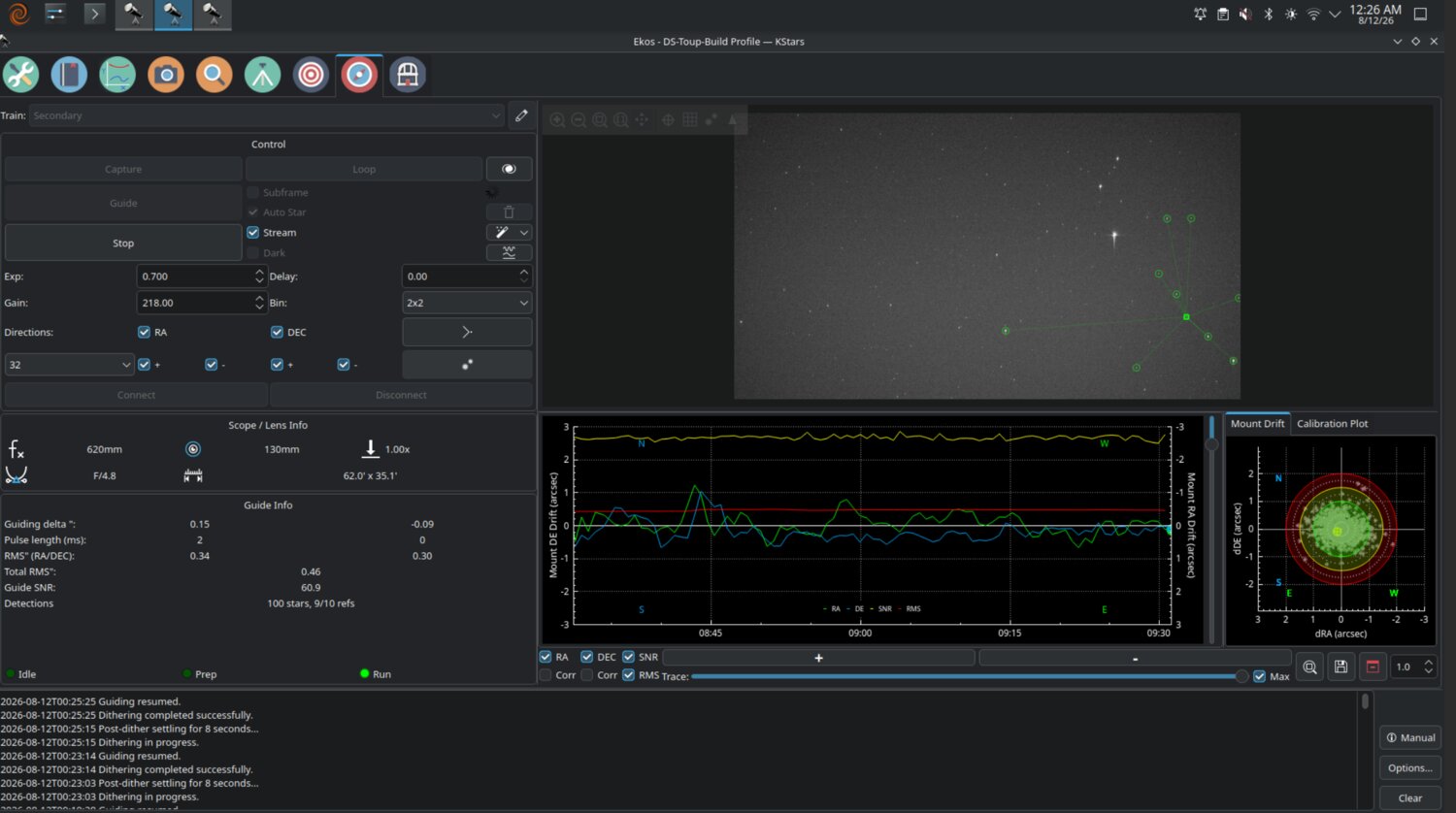
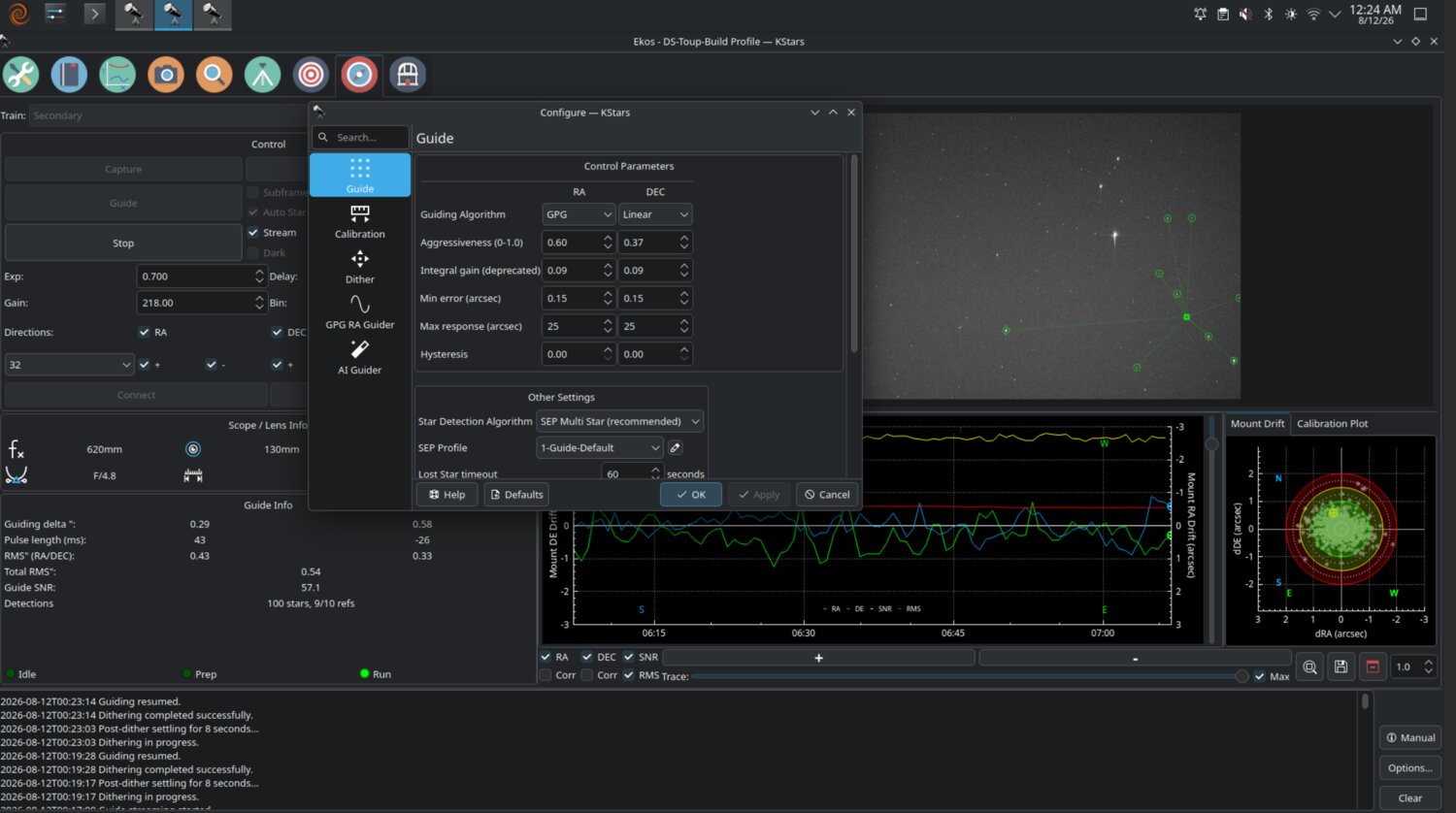
Guidage en flux avec l'algorithme GPG en AD et Linéaire en DEC, à 0,7 s de pose et un binning 2×2 sur une monture à entraînement harmonique — RMS total d'environ 0,46″ avec 100 étoiles détectées.
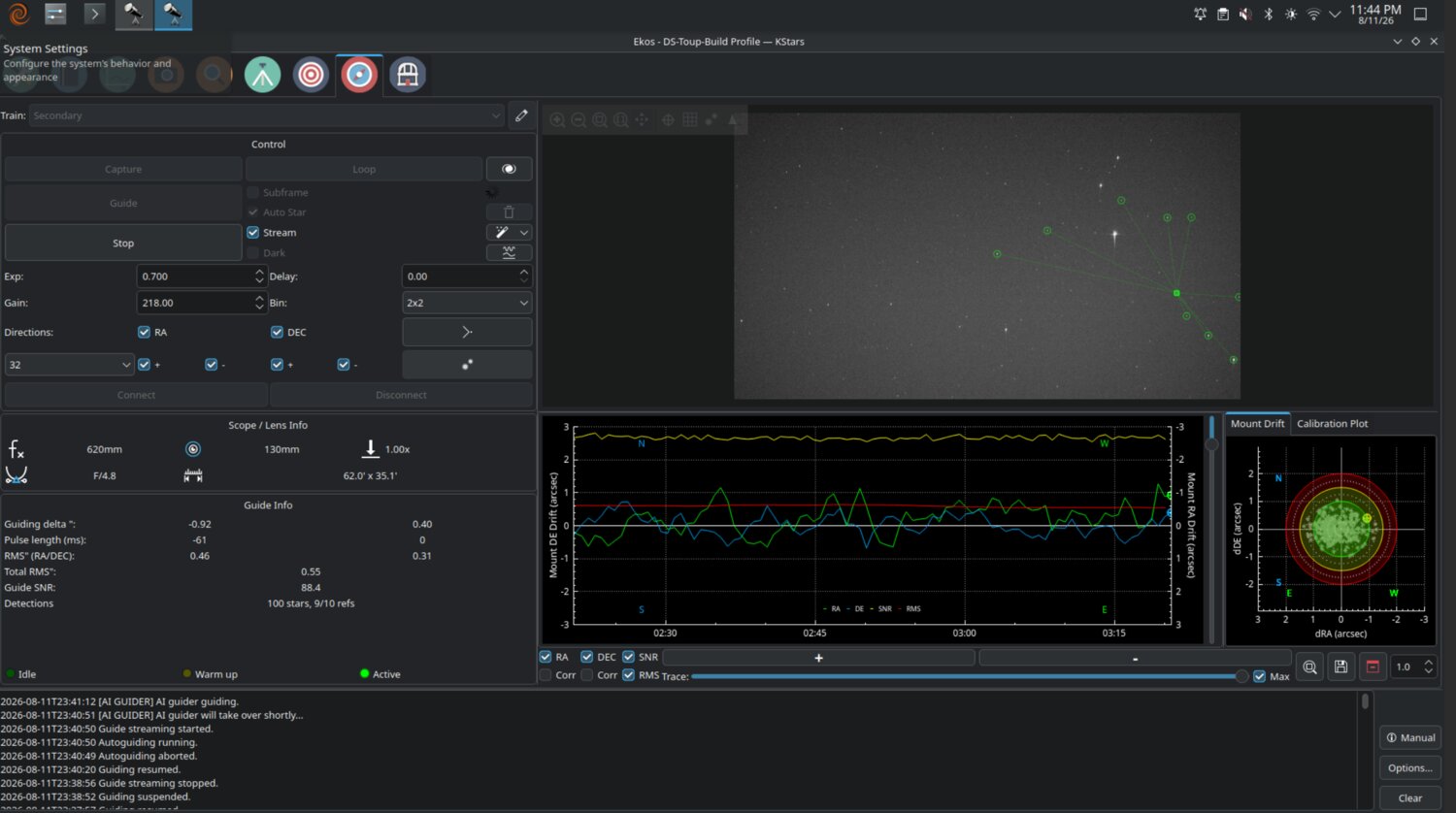
Guidage en flux combiné avec le Guide IA expérimental. Comme le flux fournit des trames sans temps mort entre elles, il s'associe naturellement aux fréquences de guidage plus élevées auxquelles les entraînements harmoniques et le prédicteur IA fonctionnent le mieux.
Remarques et limites
La soustraction de dark fonctionne en mode flux. La case à cocher Dark applique un dark correspondant (et une carte de défauts) à chaque trame de guidage du flux, exactement comme en guidage par pose unique — utile pour supprimer la lueur de l'amplificateur ou les pixels chauds sur certains capteurs de guidage. Comme toujours, un dark adapté doit exister dans la bibliothèque de darks pour la durée de pose, le gain et le binning de guidage actuels (voir Poses Dark). Notez que supprimer un dégradé de lueur homogène nécessite une véritable soustraction de dark : réglez la bibliothèque de darks sur Préférer les darks plutôt que Préférer les défauts, car la carte de défauts ne répare que les pixels chauds/froids isolés et ne supprimera pas la lueur.
Le flux nécessite une caméra et un pilote dotés d'un flux vidéo INDI fonctionnel ; si la caméra ne le prend pas en charge, le guideur revient aux captures en pose unique.
Comme pour toute configuration de guidage, vérifiez vos résultats : le flux modifie la cadence, pas les fondamentaux, donc un bon alignement polaire, un bon équilibrage et une bonne calibration restent les facteurs les plus importants.
Assistant de guidage IA (expérimental)
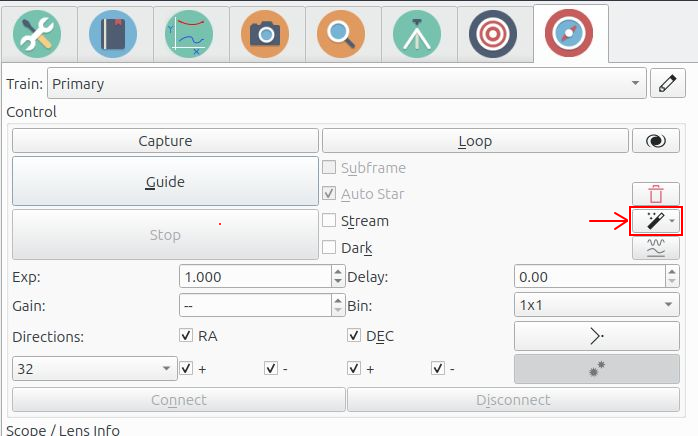
L'Assistant de guidage IA ajoute au guide interne un prédicteur à anticipation entraîné, spécifique à la monture. Après une session d'entraînement unique, l'IA apprend la partie répétable de l'erreur de suivi de votre monture — comme l'erreur périodique et la dérive lente — et ajoute une correction prédite à chaque impulsion de guidage avant que l'erreur ne devienne visible dans l'image de guidage. L'algorithme de guidage standard continue en permanence de fonctionner en parallèle et corrige ce que la prédiction manque.
Le point d'entrée est le bouton de menu Guidage IA (expérimental) sur la page principale Guide, juste sous Effacer la calibration. Il propose deux actions : Assistant de guidage IA…, qui ouvre l'assistant de collecte de données décrit ci-dessous, et Charger les poids…, qui charge un fichier de modèle déjà entraîné. Cette fonctionnalité n'a aucun rapport avec l'interface Assistant IA (MCP), qui connecte KStars à des assistants de discussion externes.
Avertissement
L'Assistant de guidage IA est une fonctionnalité expérimentale, en développement actif. Les modèles entraînés sont liés à votre monture, votre caméra et vos réglages de guidage spécifiques. Vérifiez toujours vos performances de guidage après l'avoir activé, et soyez prêt à revenir aux algorithmes Standard ou GPG si les résultats ne sont pas meilleurs avec l'IA.
Attentes et prérequis
Merci de lire attentivement cette partie avant d'investir du temps à entraîner un modèle — cela vous évitera des déceptions par la suite.
Avertissement
Le guidage IA complète une installation de guidage qui fonctionne déjà bien — il ne répare pas une installation défaillante. Il prédit la partie répétable de l'erreur de votre monture et superpose cette prédiction à l'algorithme de guidage standard. Il ne corrigera pas :
un mauvais alignement polaire,
un déséquilibre, un frottement de câble ou une flexion différentielle,
des rafales de vent, des vibrations ou une mauvaise turbulence atmosphérique,
une monture ou un système de guidage qui n'est pas déjà bien réglé.
Aucune de ces erreurs n'est répétable, donc aucun entraînement ne peut les prédire. Si le guidage standard ne fonctionne pas bien sur votre système, corrigez d'abord ce point. L'amélioration apportée par le guidage IA varie considérablement d'une monture à l'autre, et sur certaines montures vous pourriez ne constater aucun bénéfice mesurable.
Avant d'exécuter l'assistant, assurez-vous que :
Vous utilisez le guide interne, avec une caméra de guidage fonctionnelle et une calibration terminée avec succès.
Le guidage ordinaire avec l'algorithme Standard fonctionne déjà de manière fiable sur votre installation.
Votre monture est bien alignée sur le pôle, équilibrée, et libre de tout accrochage de câble.
Vous connaissez le type d'entraînement de votre monture : à vis sans fin (la plupart des montures équatoriales), harmonique/à onde de déformation, ou direct.
Votre temps de pose de guidage est celui que vous comptez conserver : le modèle est entraîné et verrouillé sur le temps de pose, le binning et les réglages de guidage utilisés pendant la collecte de données.
Vous disposez de 20 à 45 minutes de ciel dégagé et raisonnablement stable à consacrer à la collecte de données, selon le type de monture.
Collecte de données avec l'Assistant de guidage IA
Entraîner un modèle commence par une session d'identification du système : l'assistant pointe la monture vers quelques positions du ciel et enregistre la dérive de l'étoile de guidage, à la fois pendant que le guidage fonctionne et pendant qu'il est délibérément mis en pause (« dérive libre »), afin de pouvoir mesurer la signature d'erreur brute de la monture. Cliquez sur Guidage IA (expérimental) → Assistant de guidage IA… sur la page Guide pour démarrer l'assistant.
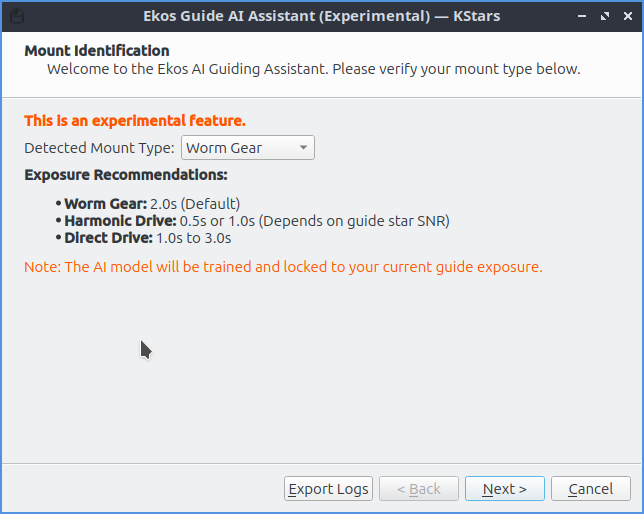
Page 1 — Identification de la monture. Vérifiez le type de monture détecté : Entraînement à vis sans fin, Entraînement harmonique, ou Entraînement direct. L'assistant recommande aussi un temps de pose de guidage selon le type d'entraînement — 2,0 s pour les vis sans fin, 0,5 à 1,0 s pour les entraînements harmoniques (selon le signal de l'étoile de guidage), et 1,0 à 3,0 s pour les entraînements directs. Réglez votre temps de pose avant de continuer : le modèle entraîné y est verrouillé.
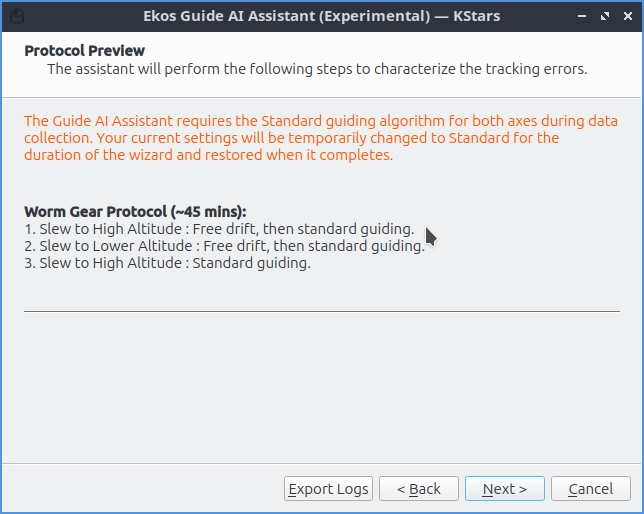
Page 2 — Aperçu du protocole. L'assistant affiche le protocole de mesure qu'il s'apprête à exécuter. Pendant la collecte de données, vos réglages de guidage basculent temporairement sur l'algorithme Standard sur les deux axes, avec toutes les directions de guidage activées ; vos réglages d'origine sont restaurés une fois l'assistant terminé. Le protocole dépend du type de monture :
Entraînement à vis sans fin (~45 minutes) : trois pointages à altitude haute, basse, puis à nouveau haute, combinant chacun un guidage standard avec plusieurs minutes de dérive libre. Les longues phases de dérive libre couvrent environ trois cycles complets de la vis, ce qui permet de mesurer l'erreur périodique.
Entraînement harmonique (~35 minutes) : dérive libre et guidage standard sur deux pointages, plus une série de courts tests de réponse impulsionnelle (impulsions de 50, 100 et 200 ms dans les quatre directions) qui mesurent la façon dont l'entraînement réagit aux corrections.
Entraînement direct (~20 minutes) : de courtes phases de guidage et de dérive libre à trois altitudes différentes.
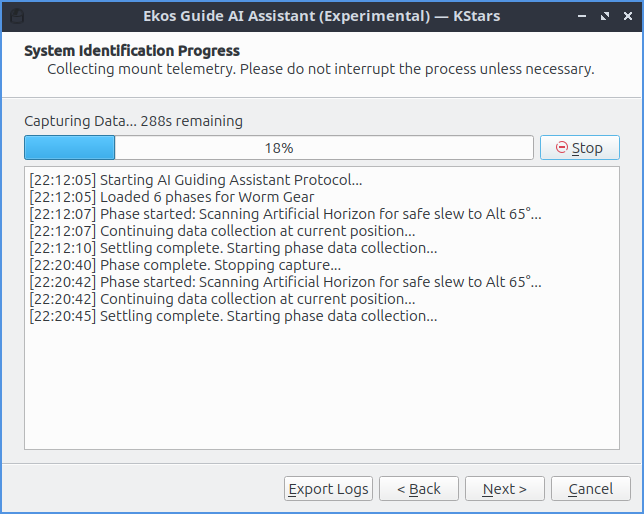
Page 3 — Progression de l'identification du système. L'assistant pointe, guide et dérive de manière autonome. Ne touchez pas au système pendant son exécution — interrompre le processus invalide la phase concernée. N'utilisez Arrêter qu'en cas de problème.
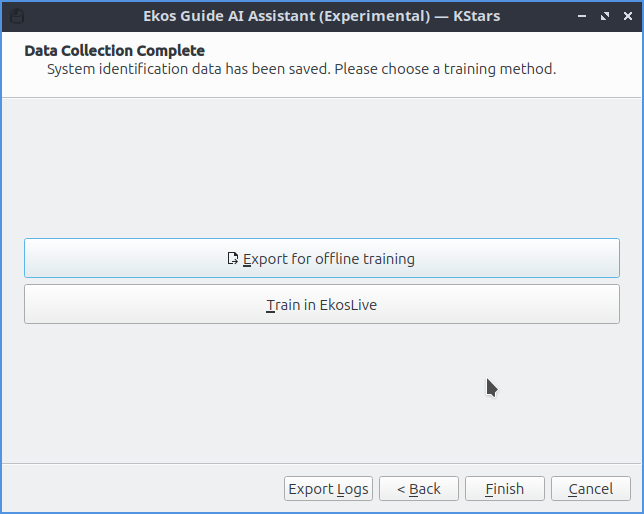
Page 4 — Collecte de données terminée. Les données mesurées sont enregistrées, et vous choisissez comment entraîner le modèle : Entraîner dans EkosLive envoie les données vers EkosLive Cloud et renvoie un modèle prêt à l'emploi (section suivante), tandis que Exporter pour un entraînement hors ligne écrit un fichier sysid_data.json pour l'entraîneur Python (voir ci-dessous).
Entraînement via EkosLive
La façon la plus simple d'entraîner le modèle est d'utiliser un compte EkosLive : cliquez sur Entraîner dans EkosLive à la page 4 de l'assistant. Les données sont envoyées, le modèle est entraîné dans le cloud, et les poids obtenus sont automatiquement enregistrés (sous le nom ai_guider_weights.json dans le dossier de données de KStars, ~/.local/share/kstars/ sous Linux) et définis comme fichier de poids actif — aucune étape supplémentaire n'est nécessaire.
Note
Les données d'identification du système envoyées ne contiennent aucune coordonnée céleste : seulement l'altitude, l'azimut et l'angle parallactique, ainsi que les mesures de dérive en pixels, le rapport signal/bruit de l'étoile et les impulsions de guidage envoyées. Elles incluent toutefois le nom de votre monture et les noms des périphériques caméra. Si vous préférez ne rien envoyer, utilisez plutôt l'entraînement hors ligne — il produit des poids identiques.
Entraîner le modèle hors ligne
Vous n'avez pas besoin d'EkosLive pour entraîner un modèle — l'entraîneur est un petit ensemble de scripts Python qui s'exécute sur n'importe quel ordinateur ordinaire. L'entraînement n'utilise que le processeur et se termine en moins de dix minutes ; aucun GPU n'est nécessaire.
À la page 4 de l'assistant, cliquez sur Exporter pour un entraînement hors ligne et enregistrez
sysid_data.json.Copiez le fichier vers l'ordinateur sur lequel vous voulez entraîner le modèle (cela peut être l'ordinateur de l'observatoire lui-même, mais un ordinateur de bureau ou portable est généralement plus pratique).
Récupérez les scripts de l'entraîneur dans le dossier
kstars/ekos/guide/offlinetrainer/du dépôt source de KStars.Dans ce dossier, créez un environnement Python et exécutez l'entraîneur :
python3 -m venv venv
source venv/bin/activate
pip install numpy scipy torch
python train.py --sysid-data ./sysid_data.json --output ./weights.json
L'entraîneur détecte automatiquement le type de votre monture à partir des données et choisit le modèle correspondant. Si la détection devait s'avérer incorrecte, elle peut être forcée avec --mount-type WORM_GEAR|HARMONIC_DRIVE|DIRECT_DRIVE.
Enfin, recopiez le fichier weights.json obtenu vers l'ordinateur de l'observatoire et chargez-le dans KStars via Guidage IA (expérimental) → Charger les poids… sur la page Guide (ou définissez le Fichier de poids sur la page d'options Guide IA). Les poids sont appliqués au prochain démarrage du guidage.
Activer le guidage IA et ses options
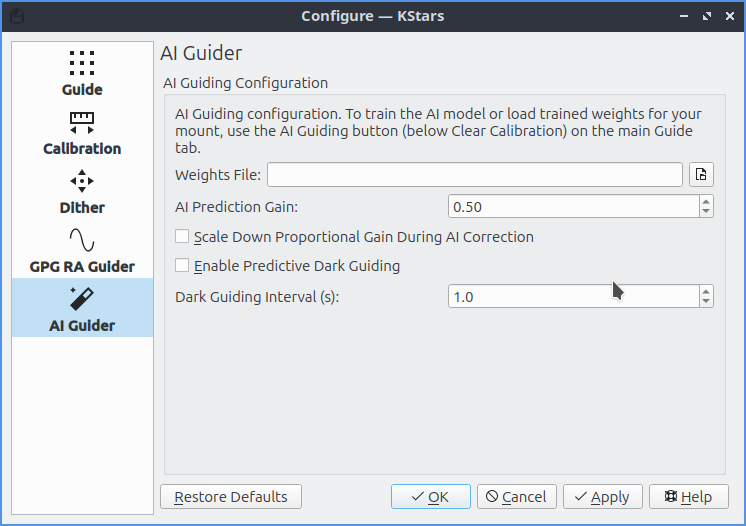
Une fois un fichier de poids chargé, sélectionnez Guide IA comme algorithme de guidage pour l'AD et/ou la DEC dans les options de guidage, puis démarrez le guidage normalement. Les réglages liés à l'IA se trouvent sur la page Guide IA de la boite de dialogue des réglages de guidage :
Fichier de poids : chemin vers les poids du modèle entraîné (JSON).
Gain de prédiction IA à anticipation (0,5 par défaut) : intensité du mélange de la prédiction IA dans les impulsions de guidage. 0,0 ignore complètement l'IA ; 1,0 applique sa prédiction complète. Commencez avec la valeur par défaut et augmentez-la progressivement si le guidage s'améliore.
Réduire le gain proportionnel pendant la correction IA (désactivé par défaut) : réduit la réponse proportionnelle standard jusqu'à la moitié lorsque l'IA a un niveau de confiance élevé, afin d'éviter que les deux correcteurs ne sur-corrigent la même erreur.
Activer le guidage dark prédictif (désactivé par défaut) : continue d'émettre des corrections prédites pendant les interruptions de mesure de l'étoile de guidage — délai après décalage, mises au point automatiques ou téléchargements de la caméra — en extrapolant l'erreur périodique dans le temps.
Intervalle de guidage dark (1,0 s par défaut) : secondes entre les impulsions prédites lorsqu'aucune mesure de l'étoile de guidage n'est disponible.
Note
Un fichier de poids ne fonctionne qu'avec les réglages de guidage avec lesquels il a été entraîné. Au démarrage du guidage, l'empreinte du fichier est comparée à votre temps de pose de guidage, binning, gains, impulsion minimale/maximale et réglages d'hystérèse actuels. En cas de désaccord, le guidage s'interrompt avec un message explicatif — restaurez les réglages utilisés pendant la collecte de données, relancez l'assistant pour entraîner de nouveaux poids, ou repassez l'algorithme sur Standard.
Surveiller le guidage IA
L'affichage de l'état de guidage montre ce que fait l'IA. Une fois le guidage démarré, l'IA est dans une phase de préchauffage (affichée comme Préchauffage) pendant qu'elle synchronise son modèle avec la monture en direct — environ 50 images de guidage pour les vis sans fin, 30 pour les entraînements harmoniques et 10 pour les entraînements directs. Pendant le préchauffage, le guidage est entièrement géré par l'algorithme standard. Une fois ses prédictions vérifiées par rapport aux mesures réelles, l'IA devient Actif et ses corrections sont intégrées.
Ce mélange est pondéré par un score de confiance calculé en direct. La confiance nécessite une étoile de guidage raisonnablement lumineuse (elle atteint son maximum autour d'un rapport signal/bruit de 30 et retombe à zéro en dessous de 10) et diminue dès que les prédictions de l'IA cessent de correspondre au comportement réel de la monture. Quand la confiance est faible, l'algorithme de guidage standard fait l'essentiel du travail — un modèle peu performant se dégrade en douceur au lieu de gâcher vos sous-poses.
Plusieurs garde-fous s'appliquent en permanence : chaque impulsion respecte vos limites d'impulsion maximale configurées, plus un plafond strict de 5 secondes ; les prédictions de l'IA sont suspendues pendant le décalage (dithering) ; un retournement au méridien réinitialise l'état interne de l'IA pour un nouveau préchauffage ; et la perte de l'étoile de guidage déclenche la logique normale de réacquisition du guide.
Fonctionnement
L'erreur de suivi d'une monture comporte deux parties. La partie répétable provient de sa mécanique — l'erreur périodique de la vis sans fin, les imperfections des engrenages, la réfraction atmosphérique et la dérive lente due à l'erreur résiduelle d'alignement polaire. La partie aléatoire provient de la turbulence atmosphérique, du vent et du bruit de mesure. Un guide classique est purement réactif : il ne peut corriger une erreur qu'après que l'étoile a déjà bougé. Un guide à anticipation, en revanche, prédit la partie répétable et l'annule au moment où elle se produit — mais il ne peut le faire que pour les erreurs qui se répètent, ce qui explique l'importance de la collecte de données et pourquoi la partie aléatoire reste du ressort de l'algorithme standard.
Le Guide IA est délibérément prudent dans l'usage qu'il fait de ses prédictions. À chaque cycle de guidage, le correcteur standard calcule sa correction normale à partir de la dérive mesurée. En parallèle, le modèle IA calcule une correction prédite, mise à l'échelle par le score de confiance en direct et votre gain de prédiction, puis ajoutée par-dessus. L'impulsion totale passe ensuite par les limites de sécurité avant d'être envoyée à la monture. Si l'IA n'apporte rien d'utile, son terme retombe simplement à zéro et il ne reste que du guidage standard classique.
Le modèle lui-même est choisi pour correspondre à la physique de la monture plutôt que d'être un unique grand réseau de neurones :
Les montures à vis sans fin utilisent un modèle physique de l'erreur périodique, de la réfraction et de la dérive polaire, dont la phase est suivie en direct pendant le guidage, ainsi qu'un minuscule réseau de neurones (environ 200 paramètres) qui apprend les résidus restants, spécifiques à la monture.
Les montures à entraînement harmonique utilisent un modèle à filtre de Kalman de l'enroulement du ressort de l'entraînement et de l'erreur périodique, avec un petit réseau de neurones corrigeant ses prédictions.
Les montures à entraînement direct n'ont presque pas d'erreur mécanique, seules la réfraction et la dérive sont donc modélisées analytiquement — aucun réseau de neurones n'est impliqué.
Dépannage et remarques
Le guidage s'interrompt immédiatement avec une erreur de poids. Le fichier de poids n'a pas pu être chargé ou son empreinte ne correspond pas à vos réglages de guidage actuels. Restaurez les réglages utilisés pendant la collecte de données, réentraînez le modèle, ou repassez l'algorithme sur Standard.
L'IA reste en préchauffage ou ne devient jamais active. Cela vient généralement d'une étoile de guidage faible (rapport signal/bruit bas) ou de prédictions qui ne correspondent pas au comportement actuel de votre monture. Le guidage continue normalement avec l'algorithme standard dans tous les cas ; envisagez de réentraîner le modèle dans de meilleures conditions.
Aucune amélioration visible. C'est un résultat réaliste sur certaines montures — en particulier celles avec peu d'erreur périodique ou dominées par des erreurs non répétables. Comparez quelques sessions de guidage avec et sans l'IA, dans des conditions similaires, avant de tirer des conclusions.
Quand réentraîner : après avoir changé la caméra de guidage, le temps de pose de guidage, le binning, le train optique de guidage, la monture, ou tout réglage de guidage inclus dans l'empreinte — et chaque fois que les performances de guidage se dégradent nettement après un remontage ou un ajustement mécanique.
Signaler un problème : le bouton Exporter les journaux de l'assistant regroupe les journaux de débogage de l'IA et les journaux de guidage dans une seule archive que vous pouvez joindre à un rapport de bug ou un message de forum.
Poses Dark
Les poses Dark sont utiles pour aider à réduire le bruit des poses de guidage. Si vous choisissez cette option, il est hautement recommandé d'en prendre avec de commencer la calibration et la procédure de guidage. Pour prendre une pose Dark, cochez la case
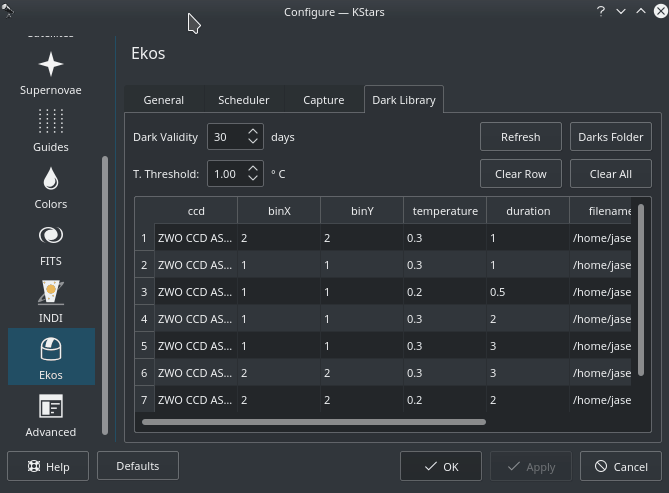
Darket ensuite cliquez sur le boutonAcquisition. La première fois que vous réaliserez cela, Ekos vous demandera si votre caméra possède un obturateur et si ce n'est pas le cas, il vous avertira de couvrir votre caméra ou télescope avant le début de l'acquisition. Si votre caméra en possède un, alors Ekos procédera directement à l'acquisition des poses Dark. Toutes les poses Dark seront automatiquement enregistrées dans la bibliothèque de Dark. Par défaut ces poses seront utilisées pendant 30 jours après quoi une nouvelle série sera prise. Cette durée peut être configurée dans Configuration Ekos dans la boite de dialogue de la configuration de KStars.
Il est recommandé de prendre des poses Dark couvrant plusieurs groupements de pixels et différentes durées d'exposition afin qu'elles puissent être utilisées de manière transparente par Ekos lorsque c'est nécessaire.
Gestion de PHD2
Vous pouvez choisir d'utiliser l'application externe PHD2 pour réaliser le guidage plutôt que d'utiliser le guidage intégré.
Si PHD2 est sélectionné, les boutons
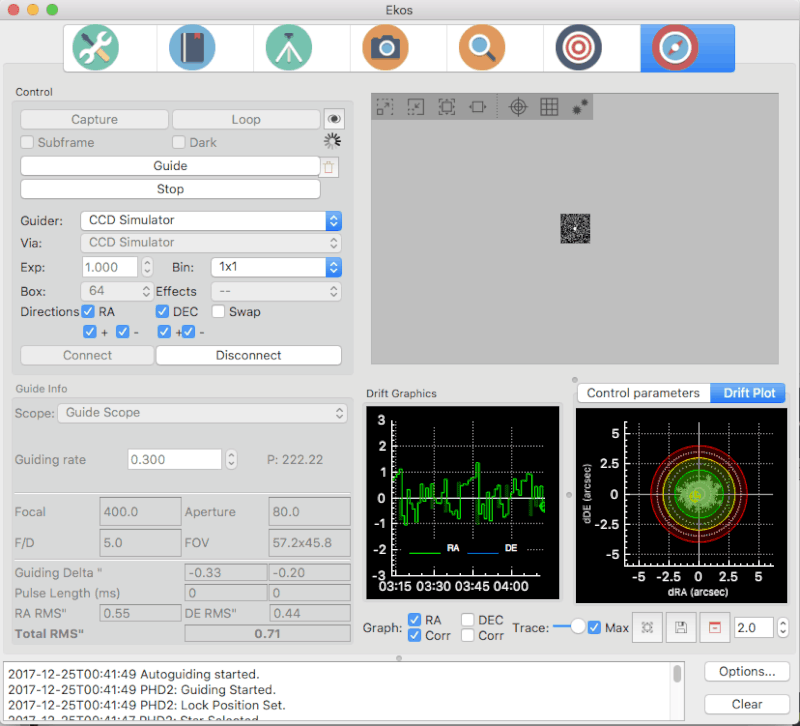
ConnecteretDéconnectersont activés pour vous permettre d'établir la connexion avec le serveur PHD2. Vous pouvez contrôler la durée d'exposition de PHD2 et régler le guidage en DEC. Quand vous cliquez surGuidage, PHD2 réalisera toutes les actions requises pour débuter la procédure de guidage. Veuillez noter que PHD2 doit être démarré et configuré avant Ekos.Après avoir démarré PHD2, sélectionnez votre matériel INDI et configurez les options. Vous pouvez vous connecter à PHD2 directement depuis Ekos en cliquant sur le bouton
Connecter. Au démarrage Ekos tentera de se connecter automatiquement à PHD2. Une fois que la connexion est établie, vous pouvez débuter le guidage immédiatement en cliquant sur le boutonGuidage. PHD2 procédera à la calibration si nécessaire. Si les mini-déviations (dithering) sont activées, PHD2 enverra les commandes de mini-déviations données par le décalage des pixels et dès que le guidage est stabilisé et stable, Ekos pourra reprendre la procédure d'acquisition.
Journaux de guidage
Ekos enregistre les données de guidage dans un fichier CSV au format PHD2 qui peut être utile pour analyser les performances de la monture. Sous Linux, elles sont enregistrées sous
~/.local/share/kstars/guidelogs/. Ce fichier journal n'est disponible que pour le guidage interne et devrait être compatible avec l'utilitaire d'afficheur des fichiers journaux de guidage de PHD2.