Calculatrice astronomique
L'astrocalculatrice de KStars fournit plusieurs modules qui vous donnent un accès direct aux algorithmes utilisés par le programme. Ces modules sont organisés en trois groupes : Calculateurs de temps, Convertisseurs de coordonnées et Système solaire.
Calculateurs de temps
Convertisseurs de coordonnées
Système solaire
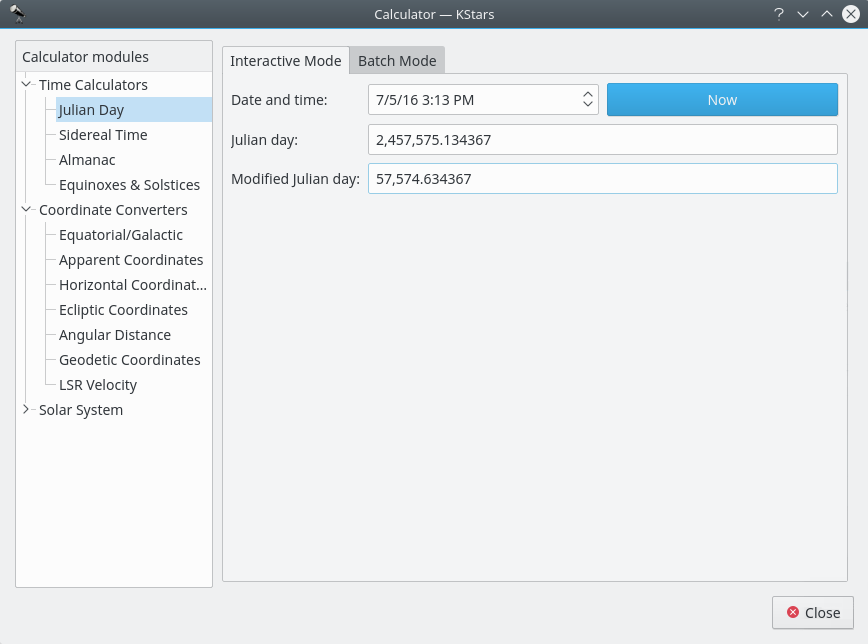
Module Jour julien
Ce module convertit entre la
Date et heuredu calendrier, le Jour julien :, et leJour du calendrier julien modifié. Entrez une valeur dans l'un des trois systèmes de date, et les valeurs correspondantes pour les deux autres systèmes de date seront affichées.Pour utiliser le module, entrez l'une des trois dates et les valeurs correspondantes pour les deux autres systèmes de date seront affichées.
Il existe un mode par lot pour ce module. Pour l'utiliser, générez simplement un fichier d'entrée dont les lignes contiennent chacune un certain nombre de valeurs pour le paramètre d'entrée : « Date et heure », « Jour julien » ou « Jour du calendrier julien modifié ». Spécifiez ensuite les noms des fichiers d'entrée et de sortie, et appuyez sur le bouton
Calculerpour générer le fichier de sortie. Le fichier de sortie contiendra les valeurs des deux autres paramètres complémentaires. Par exemple, si votre fichier d'entrée contient un ensemble de valeursDate et heure :, alors chaque ligne du fichier de sortie contiendra les valeurs pourJour du calendrier julien :etJour du calendrier julien modifié :. Vous pouvez lire directement le résultat dans KStars en appuyant sur le boutonAfficher le résultat….Astuce
Exercice
À quelle date du calendrier MJD = 0,0 correspond-elle ?
Module Temps sidéral
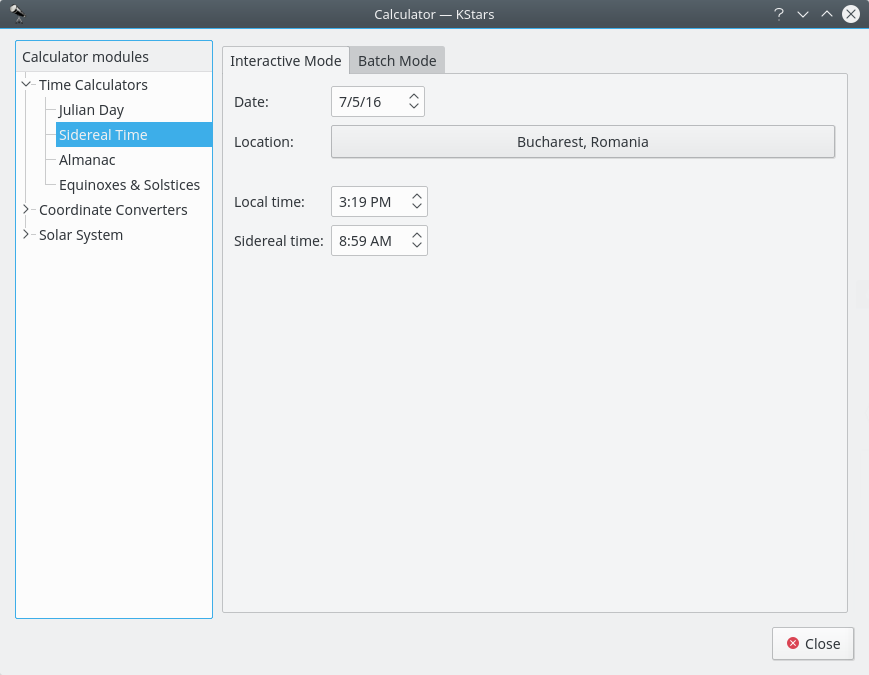
Ce module convertit entre le Temps universel et le Temps sidéral local. Sélectionnez d'abord une localisation géographique dans la section
Localisation géographique, puis entrez une date et une heure. La valeur correspondante du temps sidéral local sera affichée.Il existe un mode par lot pour ce module. Pour l'utiliser, générez simplement un fichier d'entrée dont les lignes contiennent chacune des valeurs pour le paramètre d'entrée sélectionné dans la liste déroulante de gauche :
Calculer l'heure sidéraleouCalculer l'heure standard. Vous pouvez choisir de définir laDate :et laPosition :dans la fenêtre courante, ou demander à KStars de lire ces valeurs depuis leFichier d'entrée :. Spécifiez ensuite les noms des fichiers d'entrée et de sortie, et appuyez sur le boutonCalculerpour générer le fichier de sortie. Le fichier de sortie contiendra les valeurs du paramètre complémentaire. Par exemple, si votre fichier d'entrée contient un ensemble de valeurs de « temps standard », alors chaque ligne du fichier de sortie contiendra les valeurs de « temps sidéral ». Vous pouvez lire directement le résultat dans KStars en appuyant sur le boutonAfficher le résultat….
Module Durée du jour
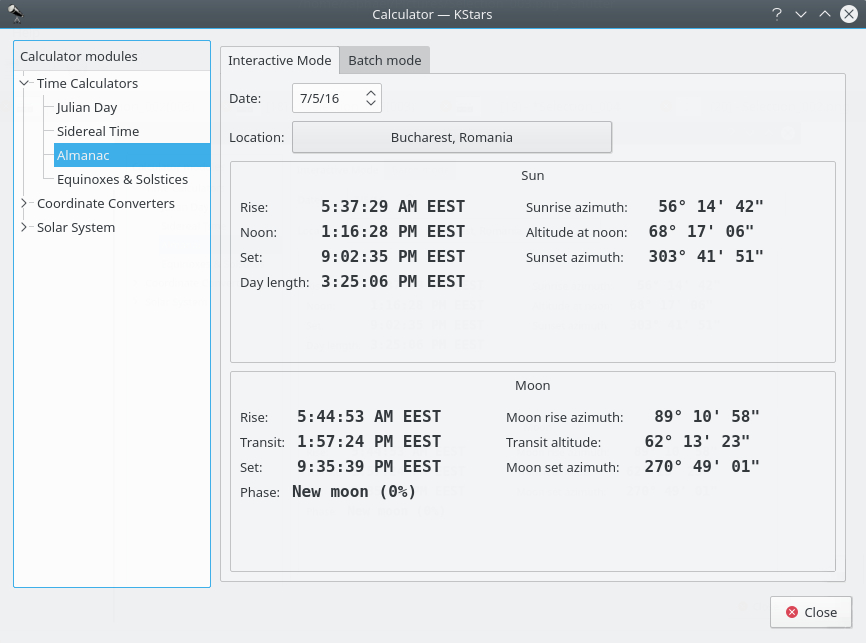
Ce module calcule la durée du jour et les heures de lever du Soleil, du transit du Soleil (midi) et de son coucher pour n'importe quelle date du calendrier, à n'importe quel endroit sur Terre. Choisissez d'abord les coordonnées géographiques et la date, ensuite les données seront calculées et affichées.
Module Équinoxes et solstices
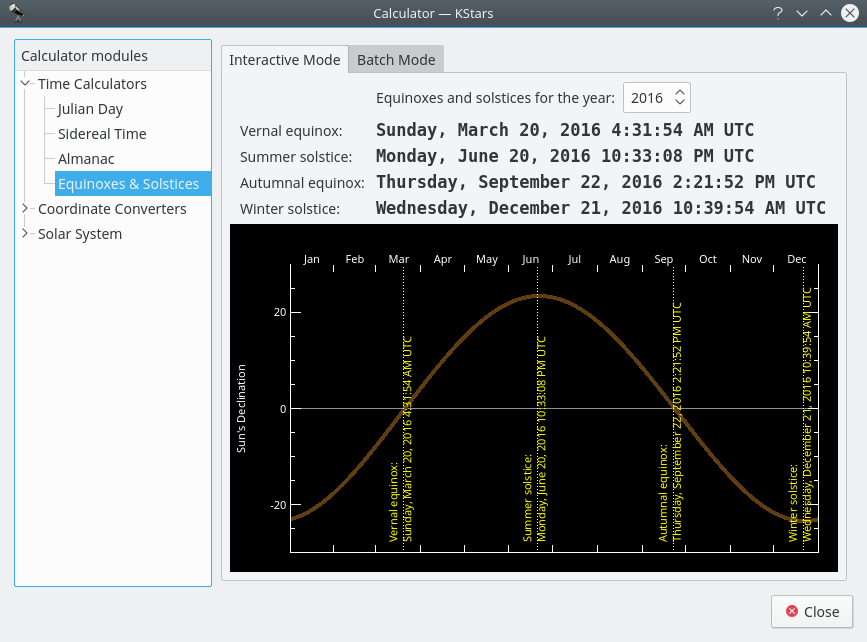
Le module Équinoxes et Solstices calcule la date et l'heure d'un équinoxe ou d'un solstice pour une année donnée. Sélectionnez l'équinoxe ou le solstice souhaité, entrez une année et cliquez sur Calculer. La date et l'heure de l'équinoxe ou du solstice seront affichées.
Il existe un mode par lot pour ce module. Pour l'utiliser, générez simplement un fichier d'entrée dont les lignes contiennent chacune une année pour laquelle les données des équinoxes et solstices seront calculées. Spécifiez ensuite les noms des fichiers d'entrée et de sortie, et appuyez sur le bouton
Calculerpour générer le fichier de sortie. Chaque ligne du fichier de sortie contient l'année d'entrée et la date de chaque évènement. Vous pouvez également lire directement le résultat dans KStars en appuyant sur le boutonAfficher le résultat….
Module Coordonnées équatoriales/galactiques
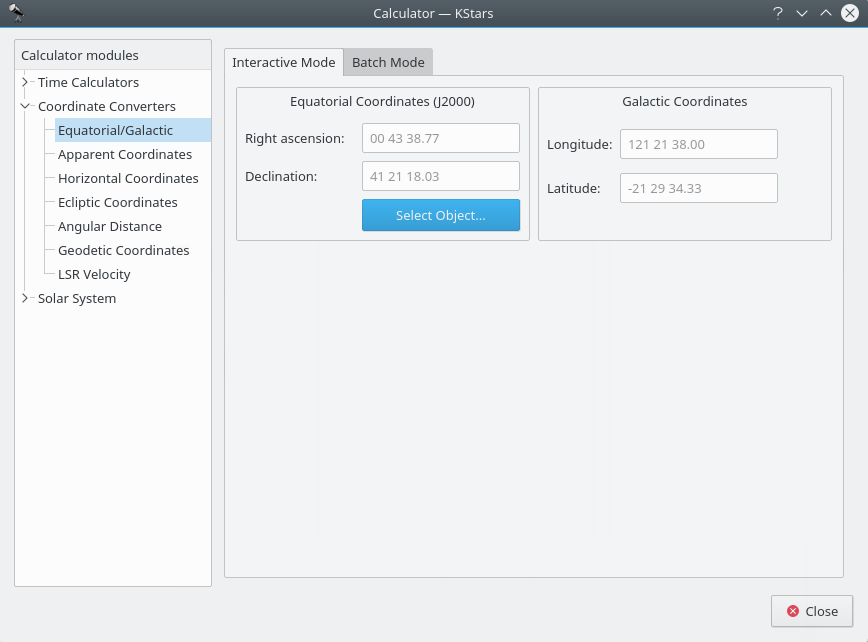
Ce module convertit des coordonnées équatoriales en coordonnées galactiques et vice versa. Entrez les coordonnées dans l'un des deux systèmes et les valeurs correspondantes dans l'autre système seront affichées.
Le module contient un mode par lot pour convertir plusieurs paires de coordonnées à la fois. Vous devez construire un fichier d'entrée dans lequel chaque ligne contient deux valeurs : la paire de coordonnées d'entrée (équatoriales ou galactiques). Spécifiez ensuite quel système de coordonnées vous utilisez en entrée, et indiquez les noms des fichiers d'entrée et de sortie. Enfin, appuyez sur le bouton
Exécuterpour générer le fichier de sortie, qui contiendra les coordonnées converties (équatoriales ou galactiques ; le complément de ce que vous avez choisi comme valeurs d'entrée).
Module Coordonnées apparentes
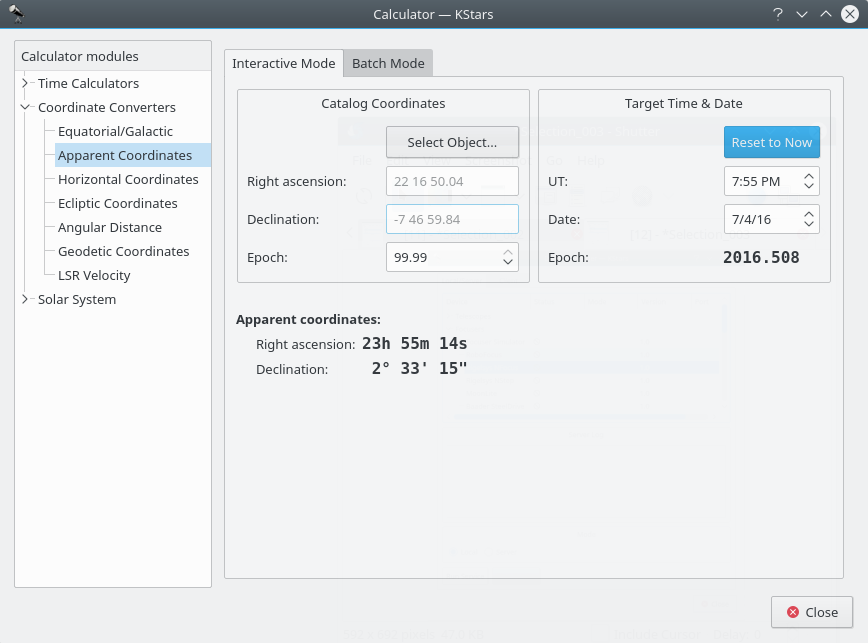
Le module Coordonnées apparentes convertit les coordonnées de catalogue d'un point du ciel en ses coordonnées apparentes pour une date donnée. Les coordonnées de catalogue sont les coordonnées des étoiles telles que publiées dans les catalogues d'étoiles. Les coordonnées apparentes tiennent compte de la précession, de la nutation et de l'aberration.
Pour utiliser le module, entrez d'abord la date et l'heure cibles souhaitées dans la section
Date et heure cibles. Entrez ensuite les coordonnées de catalogue dans la sectionCoordonnées de catalogue. Vous pouvez également définir les coordonnées de catalogue en sélectionnant un objet via la boite de dialogueChercher un objet. Vous pouvez aussi préciser ici l'époque du catalogue (généralement 2000,0 pour les catalogues d'objets modernes). Les coordonnées de l'objet pour la date cible seront alors affichées dans la sectionCoordonnées apparentes :.
Module Coordonnées horizontales
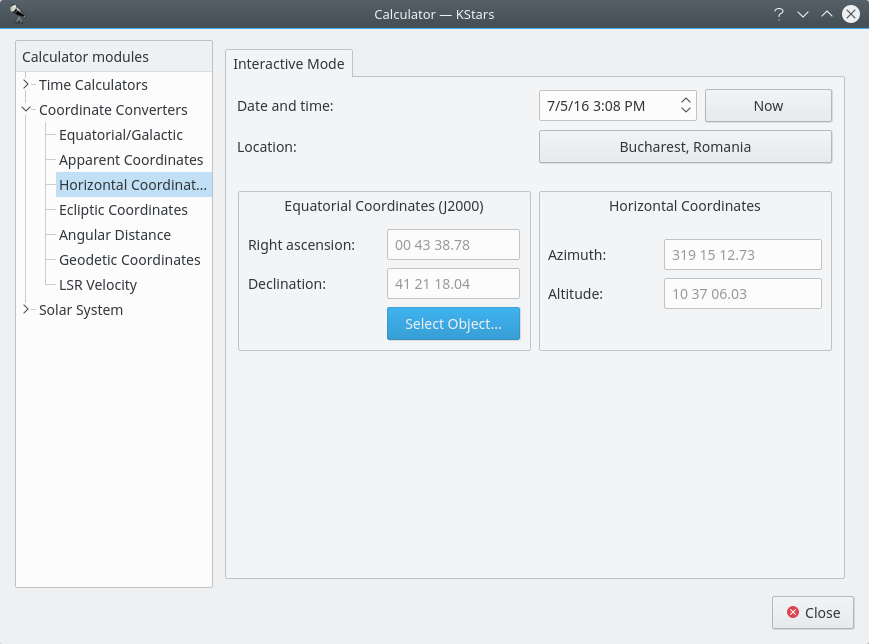
Ce module convertit des coordonnées équatoriales en coordonnées horizontales. Sélectionnez d'abord la date, l'heure et les coordonnées géographiques pour le calcul. Renseignez ensuite les coordonnées équatoriales à convertir, ou utilisez la boite de dialogue
Chercher un objetdans la sectionCoordonnées équatoriales (J2000). Les coordonnées horizontales correspondantes seront présentées dans la sectionCoordonnées azimutales.
Module Coordonnées écliptiques
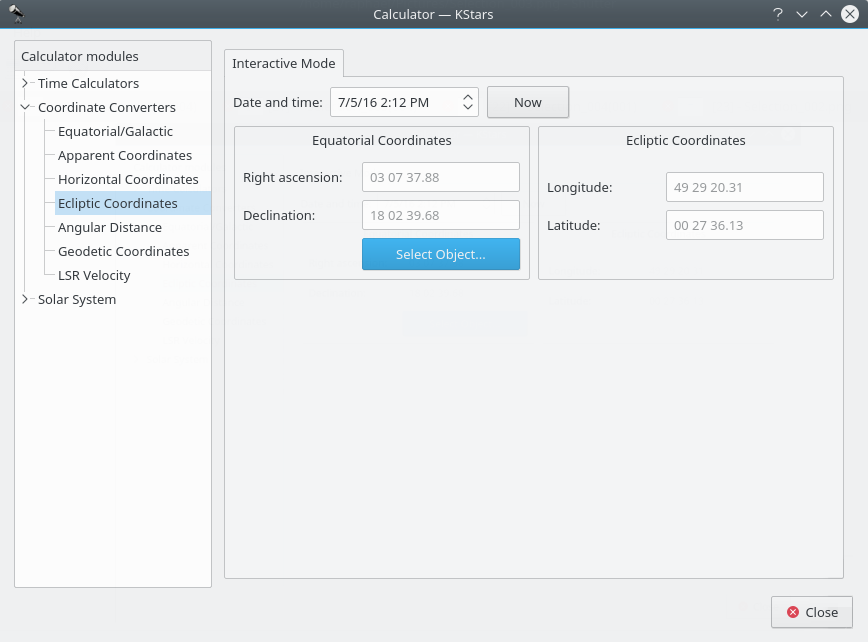
Ce module convertit entre les coordonnées équatoriales et les coordonnées écliptiques. Sélectionnez d'abord la
Date et heure :. Renseignez ensuite les valeurs de coordonnées dans la sectionCoordonnées écliptiquesouCoordonnées équatoriales. Vous pouvez également définir les coordonnées équatoriales en sélectionnant un objet via la boite de dialogueChercher un objet. Les coordonnées complémentaires seront alors renseignées.
Distance angulaire
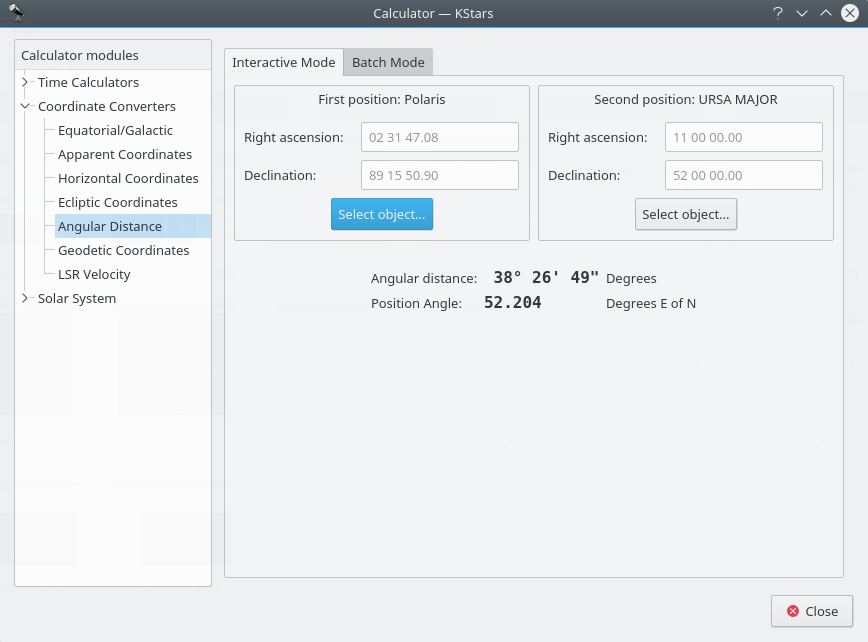
L'outil de distance angulaire sert à mesurer l'angle entre deux points dans le ciel. Vous spécifiez simplement les coordonnées équatoriales des deux points désirés, et actionnez le bouton
Calculerpour obtenir l'angle entre les deux points.Il existe également un mode de traitement par lots pour ce module. Dans ce mode, vous spécifiez un nom de fichier d'entrée contenant un certain nombre de paramètres (jusqu'à quatre) sur chaque ligne : l'ascension droite initiale (AD), la déclinaison initiale (DEC), l'ascension droite finale et la déclinaison finale. Par défaut, chaque ligne doit contenir quatre nombres signifiant les valeurs « AD » et « Dec » pour des paires de points. Alternativement, vous pouvez spécifier une seule valeur pour l'une de ces quatre coordonnées dans le panneau de la calculatrice (les valeurs correspondantes dans le fichier d'entrée doivent être ignorées si elles sont spécifiées dans la calculatrice).
Une fois que vous avez spécifié le nom du fichier d'entrée et un nom de fichier de sortie, actionnez simplement le bouton
Exécuterpour générer le fichier de sortie.
Module Coordonnées géodésiques
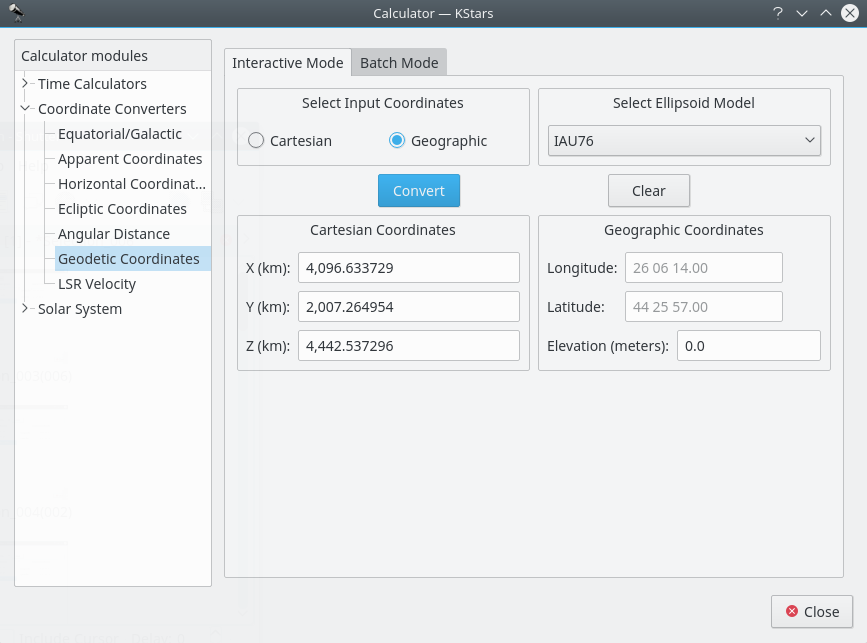
Le système de coordonnées géographiques normal suppose que la Terre est une sphère parfaite. Ceci est à peu près vrai, ce qui convient pour la plupart des usages. Si une très haute précision est requise, il faut alors tenir compte de la forme réelle de la Terre. La Terre est un ellipsoïde ; la distance autour de l'équateur est environ 0,3 % plus longue qu'un grand cercle passant par les pôles. Le système de coordonnées géodésiques tient compte de cette forme ellipsoïdale et exprime la position à la surface de la Terre en coordonnées cartésiennes (X, Y et Z) ou en coordonnées géographiques (longitude, latitude et élévation).
Pour utiliser le module, sélectionnez d'abord les coordonnées à utiliser comme entrée dans la section
Coordonnées d'entrée: boutons radioCartésiennesouPosition géographique. Sélectionnez ensuite un modèle d'ellipsoïde et renseignez les coordonnées d'entrée dans la sectionCoordonnées cartésiennesouCoordonnées géographiques. Quand vous appuyez sur le boutonConvertir, les coordonnées correspondantes seront renseignées.Le module contient un mode par lot pour convertir plusieurs valeurs de coordonnées à la fois. Vous devez construire un fichier d'entrée dans lequel chaque ligne contient jusqu'à trois nombres : les valeurs de coordonnées d'entrée (cartésiennes ou géographiques). Spécifiez ensuite quel système de coordonnées vous utilisez en entrée, et indiquez les noms des fichiers d'entrée et de sortie. Enfin, appuyez sur le bouton
Exécuterpour générer le fichier de sortie, qui contiendra les coordonnées converties (cartésiennes ou géographiques ; le complément de ce que vous avez choisi comme valeurs d'entrée).
Module Coordonnées des planètes
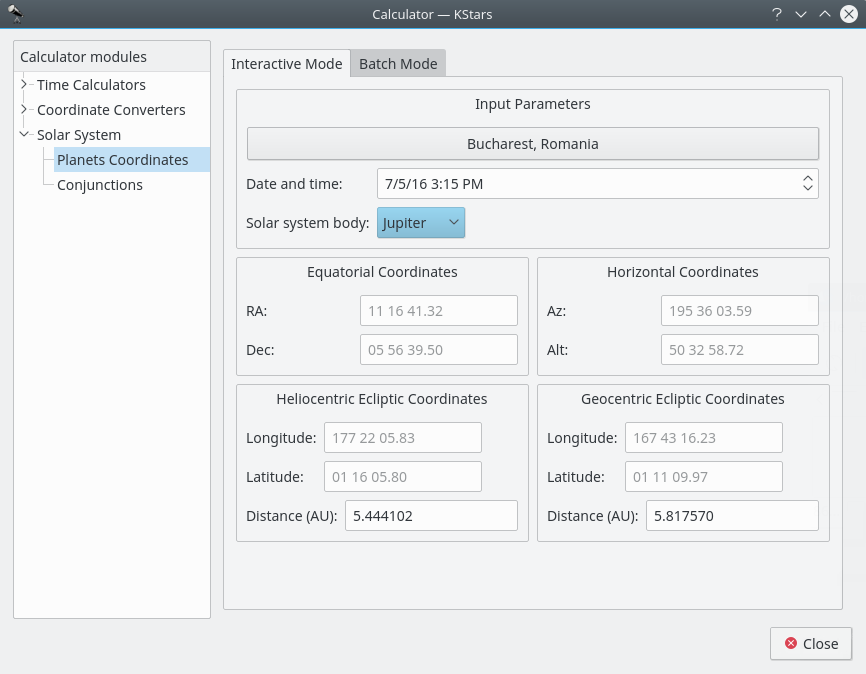
Le module Coordonnées des planètes calcule des données positionnelles pour tout corps majeur du système solaire, pour n'importe quelle heure, date et localisation géographique. Sélectionnez le corps du système solaire dans le menu déroulant
Corps du Système solaire, entrez la date, l'heure et la localisation géographique, et cliquez sur Calculer. Les coordonnées équatoriales, horizontales et écliptiques du corps sont alors calculées et affichées.Il existe un mode par lot pour ce module. Vous devez construire un fichier d'entrée dans lequel chaque ligne spécifie des valeurs pour les paramètres d'entrée (corps du système solaire, date, heure, longitude et latitude). Vous pouvez choisir de spécifier une valeur constante pour certains de ces paramètres dans la fenêtre de la calculatrice (ces paramètres doivent alors être omis dans le fichier d'entrée). Vous pouvez également spécifier lesquels des paramètres de sortie (coordonnées équatoriales, horizontales, écliptiques héliocentriques et écliptiques géocentriques) doivent être calculés. Enfin, spécifiez les noms des fichiers d'entrée et de sortie, et appuyez sur le bouton
Exécuterpour générer le fichier de sortie contenant les valeurs calculées.